Introdução ao WordPress: Acesso, Conceitos e Estrutura
Antes de publicar qualquer conteúdo, é preciso entender o que é o WordPress, quem é responsável por cada parte do site e como acessar o painel administrativo com segurança.
1.1 O que é o WordPress
O WordPress é um sistema de gerenciamento de conteúdo (CMS, na sigla em inglês): um programa que roda em um servidor web e permite que pessoas sem conhecimento de programação publiquem e editem conteúdo em um site. É uma das ferramentas mais utilizadas no mundo para sites institucionais e é a tecnologia adotada pela maior parte dos sites da UENF.
O WordPress separa duas grandes responsabilidades:
Aparência (tema)
- Layout, cores, tipografia, cabeçalho, rodapé
- Definida pela DIC para manter o padrão UENF
- Você não altera a aparência do site
Conteúdo (páginas, posts, mídia)
- Textos, imagens, documentos publicados
- Mantido por você, editor institucional
- É aqui que você atua diariamente
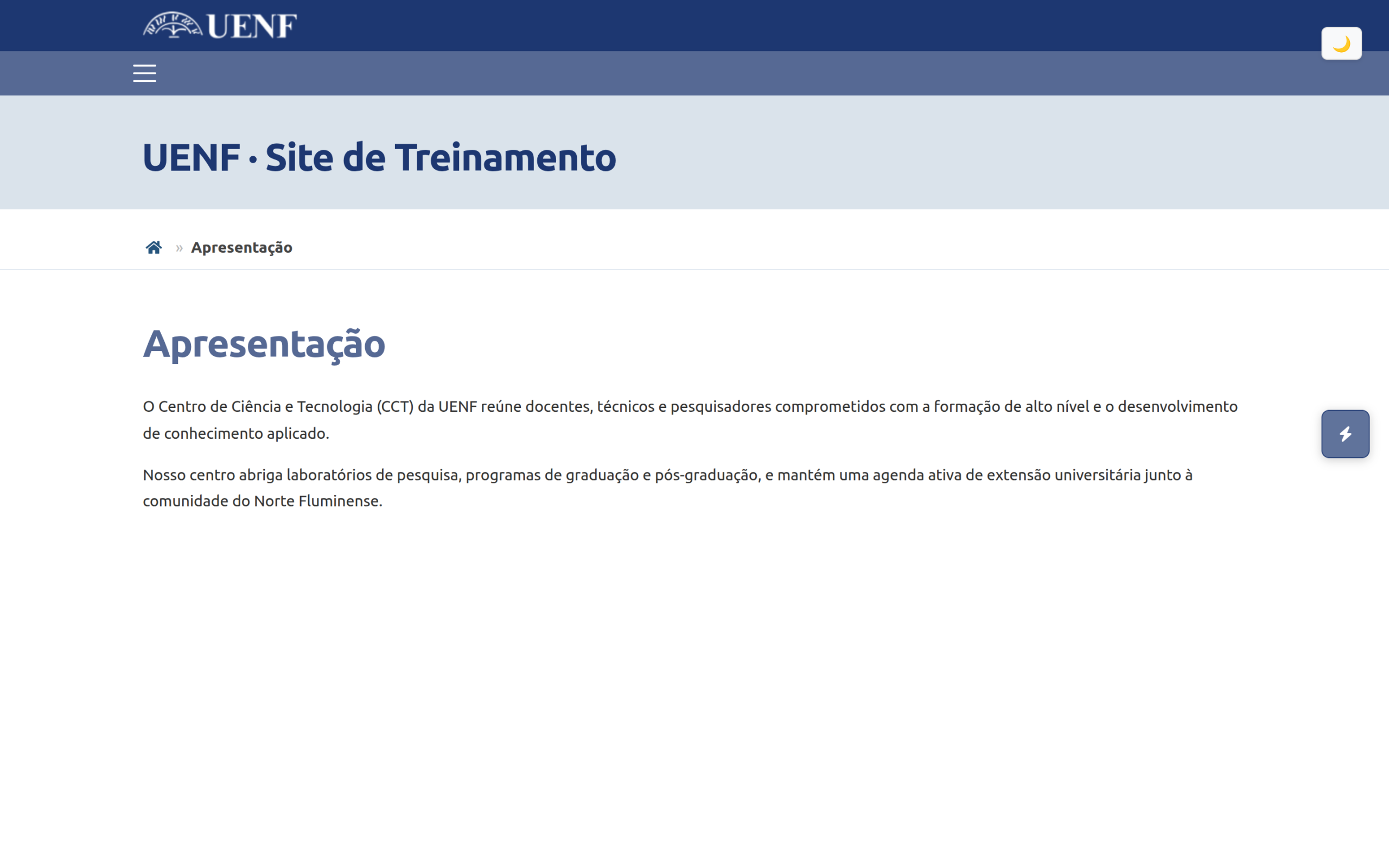
Quando você publica uma página, ela já entra automaticamente no padrão visual do site (cores, fontes, cabeçalho, rodapé). Você se concentra apenas no conteúdo — a aparência é cuidada pelo tema.
1.2 Quem faz o quê: papéis e responsabilidades
Em um site WordPress da UENF, há perfis de usuário distintos com permissões diferentes. Conhecê-los evita confusão sobre o que está e o que não está sob sua responsabilidade.
| Perfil | Responsável | O que faz |
|---|---|---|
| Administrador | DIC (UENF) | Instala e configura o WordPress, plugins e tema. Cria usuários. Gerencia toda a infraestrutura técnica. |
| Editor | Servidor responsável | Cria, edita, publica e organiza páginas, posts e mídia. Este é o seu papel. |
1.3 Como acessar o painel administrativo
Para começar, a DIC envia por e-mail três informações:
o NOMEDOSITE (ex.: cct, posgrad,
biblioteca), o seu Login e a sua Senha
— ou um link para você criá-la no primeiro acesso.
Com o NOMEDOSITE em mãos, lembre-se de que existem dois endereços que parecem iguais, mas têm finalidades opostas:
| Para quê | Endereço (substitua cct pelo NOMEDOSITE) |
|---|---|
| Ver o site qualquer visitante |
www.uenf.br/cct |
| Editar o site só você, com login |
www.uenf.br/cct/wp-admin |
Para editar, basta acrescentar /wp-admin
no final do endereço do site. O resto da URL é exatamente o mesmo.
-
Abra o endereço de edição no navegador Digite
www.uenf.br/NOMEDOSITE/wp-admine pressione Enter. -
Faça login Preencha o Login e a Senha que a DIC enviou. No primeiro acesso, use o link do e-mail para definir sua senha.
- Caps Lock ligado? Senhas diferenciam maiúsculas de minúsculas.
- E-mail não chegou? Verifique a caixa de spam/lixo eletrônico antes de pedir reenvio.
- Link de definir senha expirou? Vale por 24h; após isso, solicite novo link à DIC.
- Bloqueador de pop-up ou extensão do navegador? Tente em janela anônima para isolar.
- Continua sem entrar? Entre em contato com a DIC/GINFO/WEB — só a equipe administradora resolve.
1.4 Visão geral do painel (Dashboard)
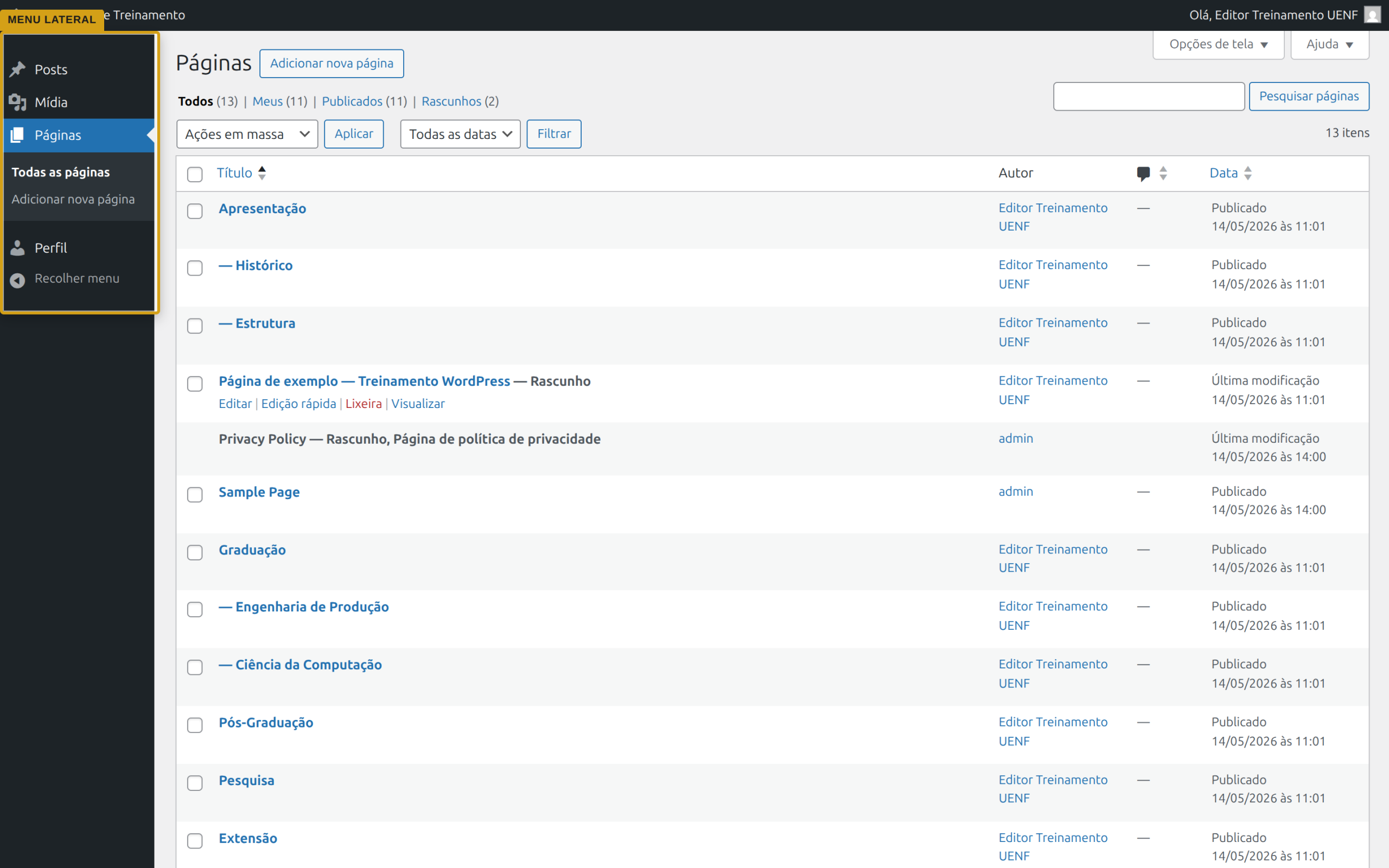
Após o login, você cai no Dashboard — a tela inicial do painel. Os elementos mais importantes são:
- ① Barra superior preta — atalhos rápidos (ver site, criar novo, perfil, sair).
- ② Menu lateral esquerdo — todas as áreas disponíveis ao seu papel de Editor: Páginas, Posts, Mídia e Perfil.
- ③ Área central — conteúdo da seção atual.

Os três menus que você usa de fato
A Fig. 1.4.a mostrou o menu lateral inteiro. Olhando agora item por item, apenas três menus concentram praticamente todo o trabalho do Editor no dia a dia — os demais (Perfil, Ferramentas, etc.) são acessados raramente ou só para ajustes pontuais. Cada um desses três menus organiza um tipo diferente de conteúdo que você vai publicar. A seguir, cada um em detalhe — o que tem dentro, como acessar e em qual módulo o assunto é aprofundado.
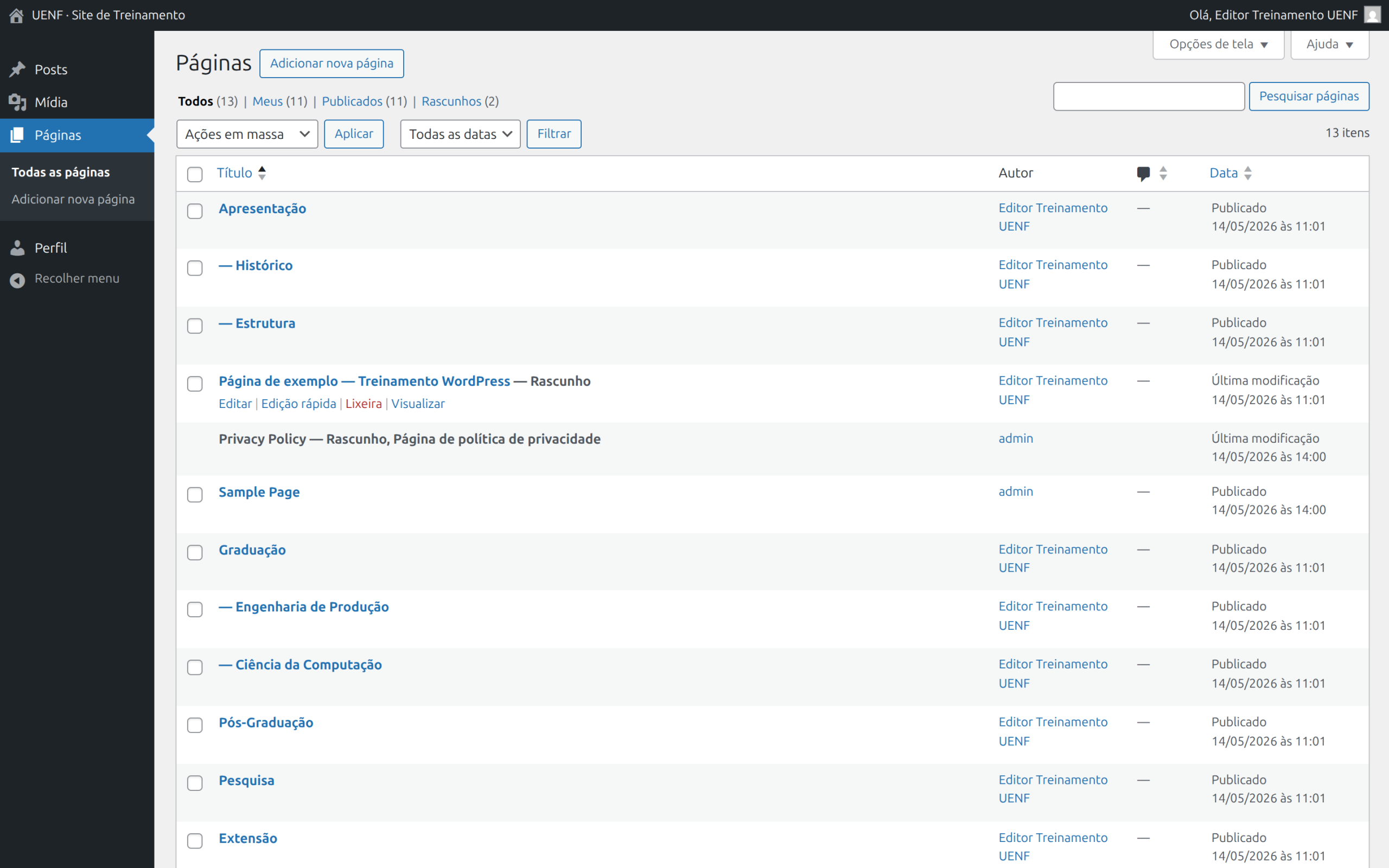
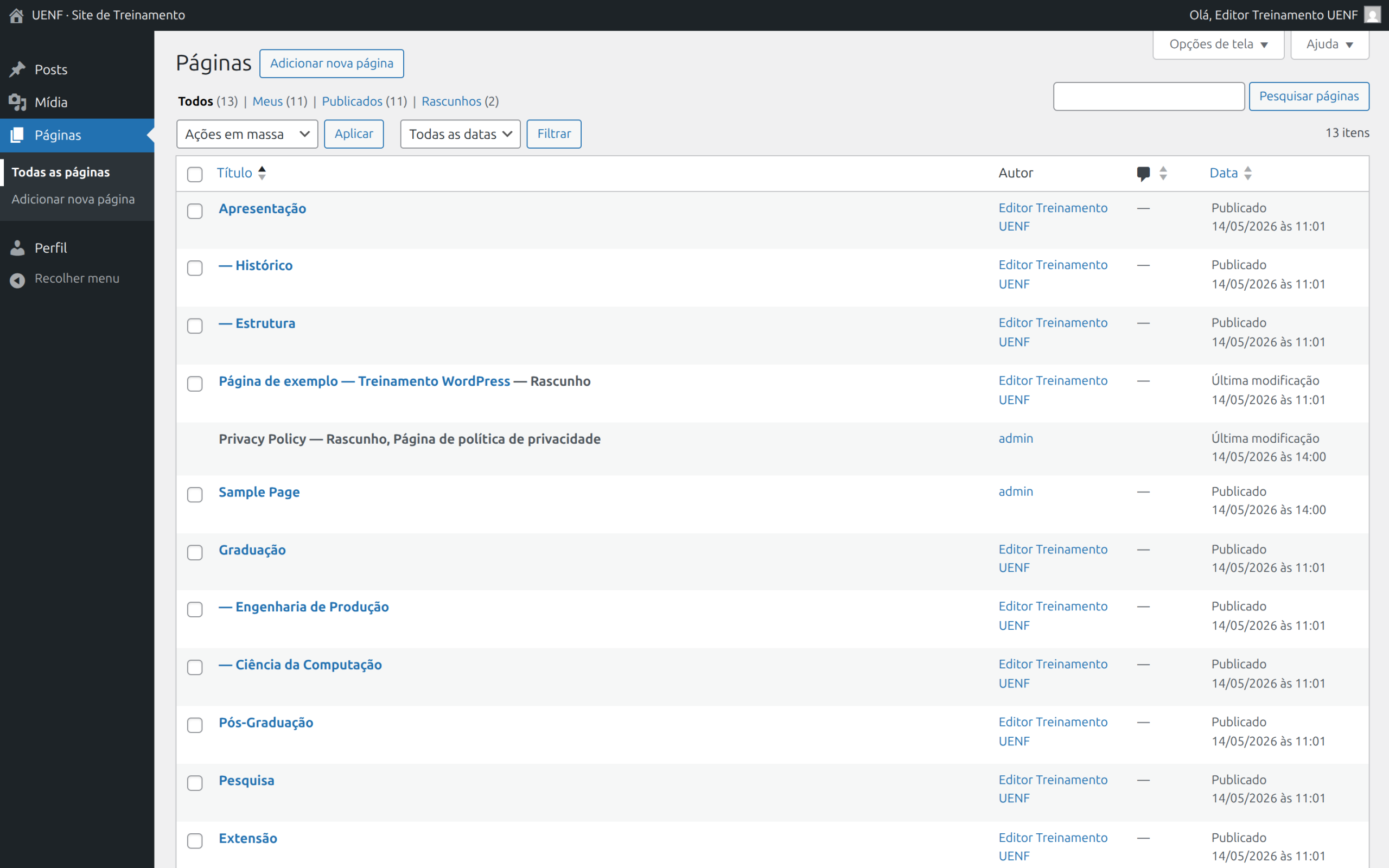
1) Menu Páginas
Como acessar: no menu lateral, passe o mouse sobre Páginas (ou clique nele). O submenu expande, mostrando duas opções:
- Todas as páginas — abre a lista de páginas já existentes no site. É daqui que você edita, exclui ou apenas confere o que está publicado.
- Adicionar nova — abre o Editor em branco para você criar uma página do zero. Atalho do mesmo botão dentro da lista.
Quando usar: sempre que precisar publicar conteúdo institucional permanente, que não envelhece com o tempo — Sobre, Equipe, Contato, Linhas de pesquisa, Histórico, Documentos.
Onde aprofunda: Módulo 2 — passo a passo de criação, hierarquia, ordem no menu e publicação.
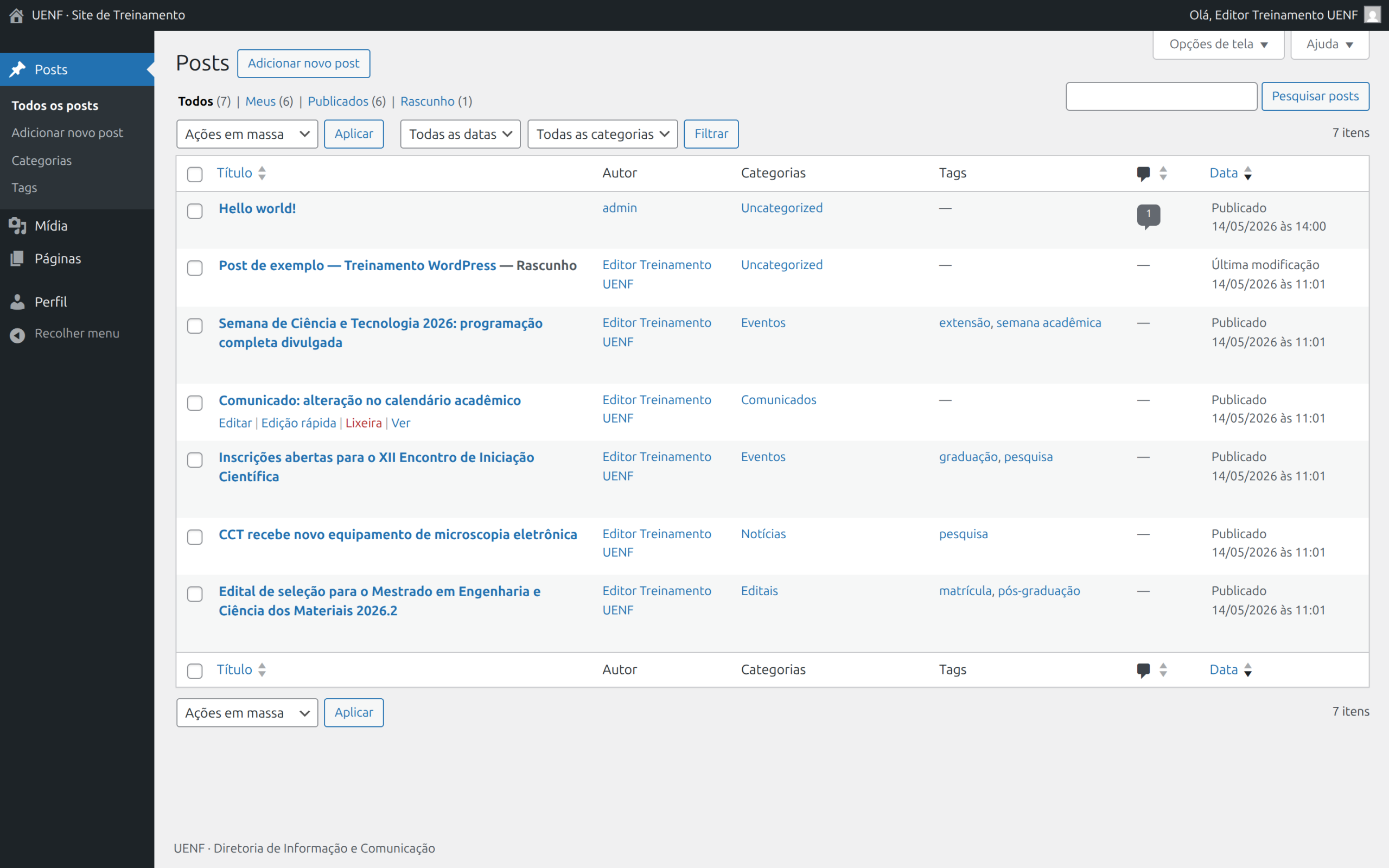
2) Menu Posts
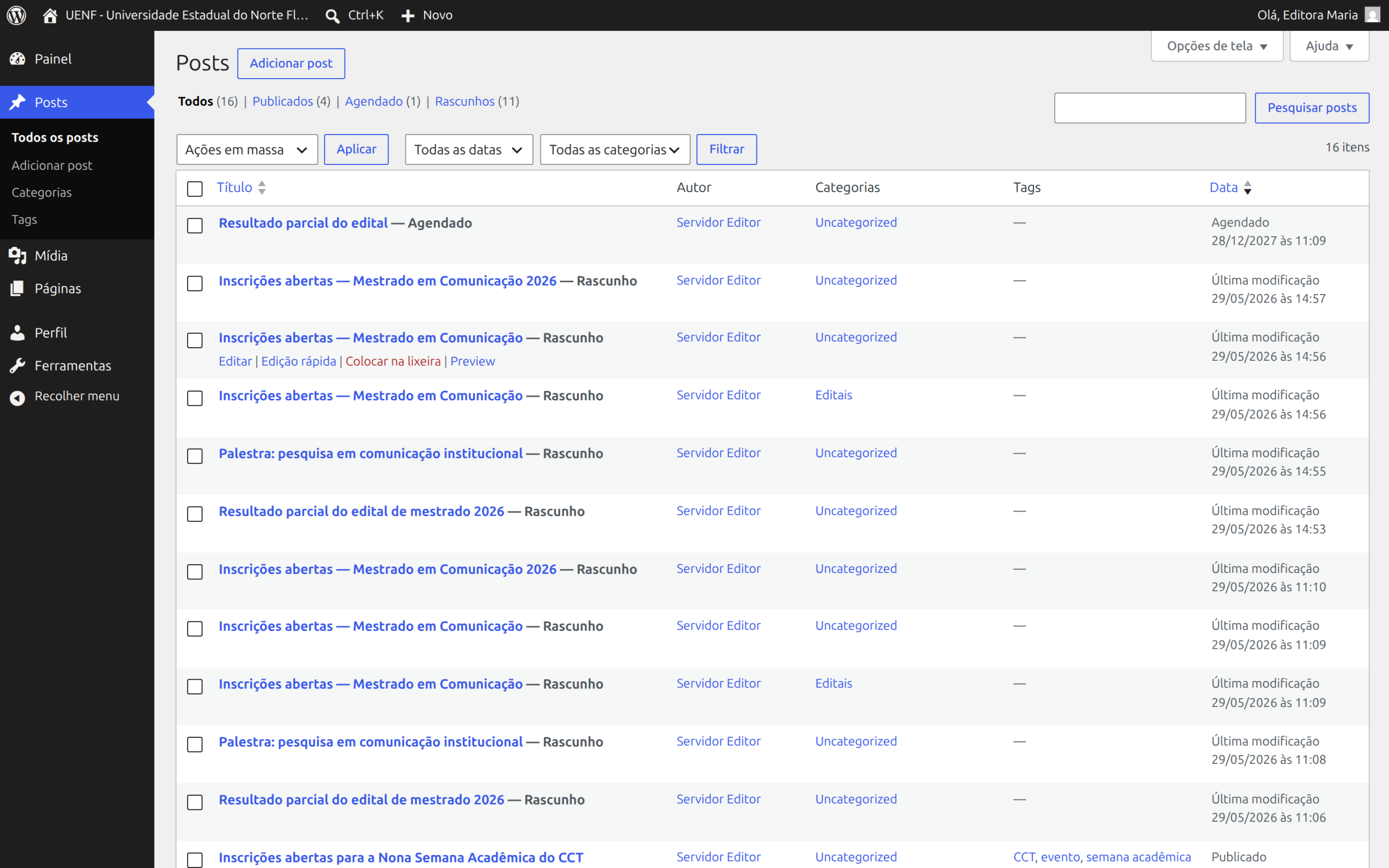
Como acessar: no menu lateral, passe o mouse sobre Posts. O submenu expande, mostrando quatro opções — duas a mais que Páginas:
- Todos os posts — a lista de posts já publicados (notícias, editais, comunicados etc.). Daqui você edita ou exclui.
- Adicionar novo — abre o Editor em branco para criar um post.
- Categorias — gerencia as “gavetas temáticas” usadas para organizar posts (ex.: Editais, Eventos, Notícias). Existem só em posts.
- Tags — gerencia as palavras-chave específicas associadas aos posts (ex.: mestrado, CAPES, bolsa). Também só em posts.
Quando usar: sempre que o conteúdo tem data e envelhece — notícias do setor, editais com prazo, comunicados pontuais, divulgação de eventos, resultados de seleção.
Onde aprofunda: Módulo 3 — anatomia do post, categorias, tags, imagem destacada, slug e agendamento.
3) Menu Mídia
Como acessar: no menu lateral, passe o mouse sobre Mídia. O submenu expande, mostrando duas opções:
- Biblioteca — abre a galeria com todos os arquivos já enviados ao site (imagens, PDFs, planilhas, etc.). Daqui você pode visualizar, renomear, editar atributos (texto alternativo, legenda) ou excluir arquivos.
- Adicionar arquivo de mídia — sobe um arquivo novo direto para a Biblioteca, sem precisar abrir uma página ou post. Útil para deixar PDFs e imagens preparados antes de inserir no conteúdo.
Quando usar: a Mídia é compartilhada entre páginas e posts — você não envia uma imagem “para uma página” especificamente, envia “para o site”, e depois usa onde quiser. Por isso, a Biblioteca é o lugar central para organizar, buscar e reutilizar arquivos.
Onde aprofunda: Módulos 2 e 3 (uso da mídia dentro de páginas e posts) e Módulo 4 (otimização e acessibilidade dos arquivos).
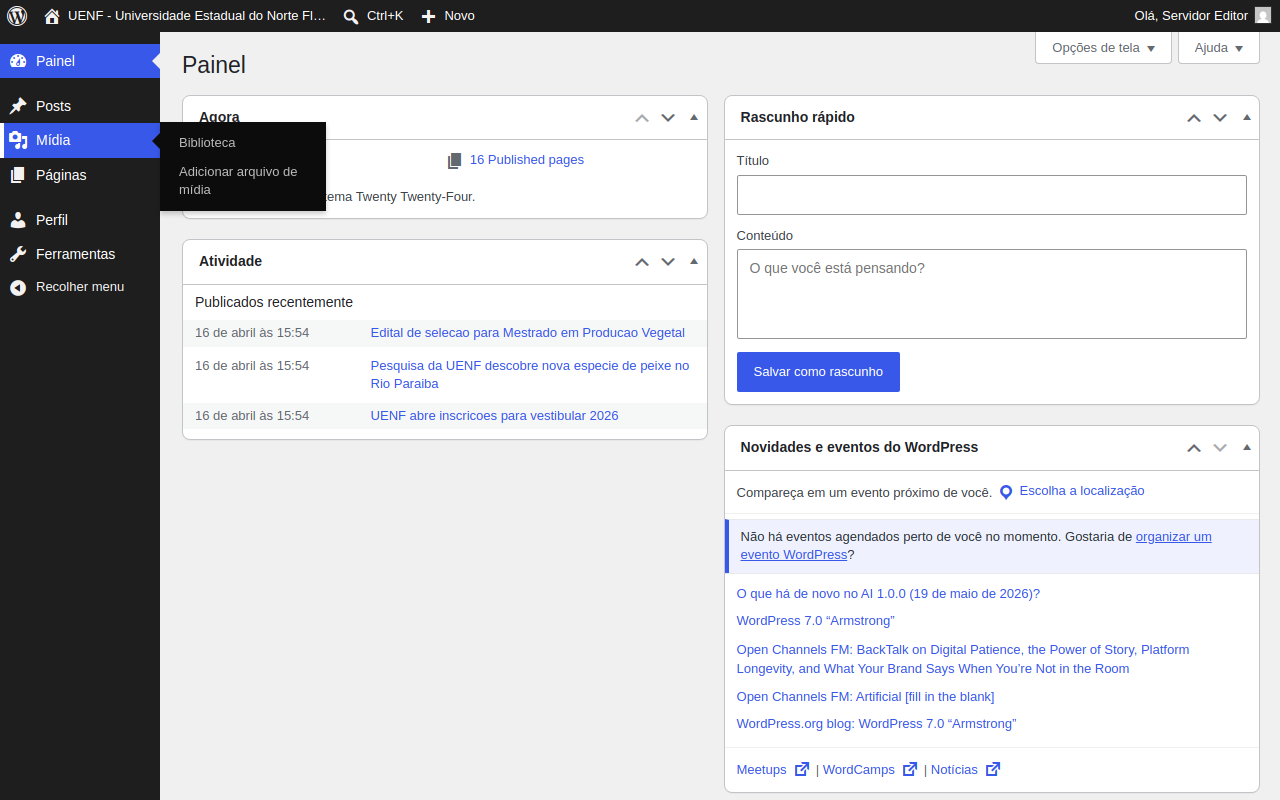
Páginas e Posts têm a mesma cara no Editor, mas Posts ganha dois itens a mais (Categorias e Tags) — pista de que esses dois tipos de conteúdo têm funções distintas no site. Mídia é o repositório compartilhado de arquivos, usado tanto por Páginas quanto por Posts. A próxima seção esclarece exatamente quando você publica uma página e quando você publica um post.
1.5 Páginas vs. Posts: a diferença essencial
Esta é a distinção mais importante a se aprender no WordPress. Páginas e posts parecem semelhantes ao escrever, mas servem a propósitos muito diferentes.
Páginas (estático)
- Conteúdo institucional permanente
- Não tem data destacada
- Aparece no menu de navegação
- Organização por hierarquia
- Exemplos: Sobre, Contato, Equipe, Histórico
Posts (cronológico)
- Conteúdo datado, atualizado com frequência
- Data de publicação visível
- Aparecem em uma página de “Notícias”
- Organização por categorias e tags
- Exemplos: Notícias, Editais, Comunicados, Eventos
Regra prática: pergunte-se “esse conteúdo continuará válido daqui a 1 ano sem alterações?”. Se sim, é página; se não (envelhece, vira “notícia antiga”), é post.