
Editando e Publicando Conteúdo com Qualidade
Saber criar uma página ou post é só metade do caminho. A outra metade é publicar com qualidade: imagem otimizada, acessibilidade, linguagem adequada, estrutura clara, revisão antes de publicar.
4.1 Princípios de qualidade editorial
Conteúdo institucional representa a UENF. Toda peça publicada deve seguir alguns princípios essenciais:
- Clareza acima de tudo. Frases curtas, vocabulário direto, evite jargões e siglas sem explicação.
- Acessibilidade. Conteúdo deve ser legível por pessoas com deficiência visual, motora ou cognitiva.
- Veracidade. Confira datas, nomes, valores, links antes de publicar. Erros viram captura de tela.
- Autoridade institucional. Tom formal, mas humano (detalhes e exemplos em §4.5).
- Consistência. Mesmo padrão de linguagem, formatação e estilo em todo o site.
- Responsabilidade legal. Direitos autorais, LGPD, dados pessoais — você é responsável pelo que publica.
4.2 Inserir e otimizar imagens
Antes de subir uma imagem para o WordPress
| Critério | Recomendação |
|---|---|
| Formato | .jpg para fotos; .png para gráficos com transparência; .webp se possível. Na dúvida, use .jpg. |
| Largura | Máximo 1600 px de largura. Imagens maiores deixam o site lento sem ganho visual. |
| Peso | Idealmente abaixo de 300 KB. Nunca suba imagens acima de 1 MB. |
| Imagem destacada | 1200×675 px (proporção 16:9), salva como .jpg qualidade 75-85%. |
| Nome do arquivo | Sem espaços nem acentos: semana-academica-2026.jpg (não “Semana Acadêmica.jpg”). |
Use ferramentas online gratuitas como tinypng.com, squoosh.app ou o próprio editor de imagens do seu computador para reduzir o peso sem perder qualidade visível. Esse passo é responsabilidade do editor — o WordPress não otimiza automaticamente para você.
Inserindo imagem no editor
-
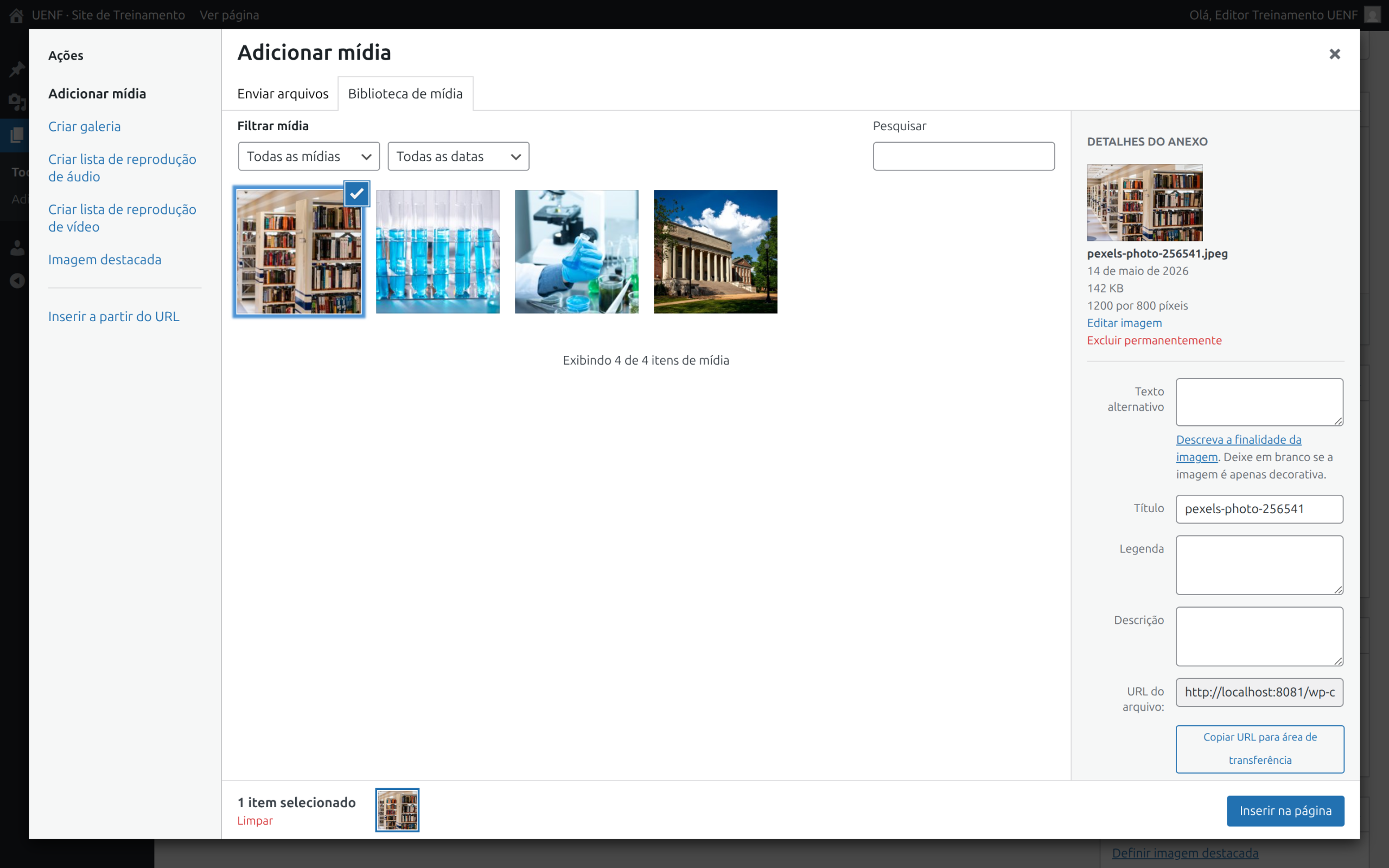
Posicione o cursor e clique em “Adicionar mídia” Coloque o cursor onde a imagem deve aparecer e clique no botão Adicionar mídia acima da área de texto.
-
Selecione ou faça upload Na janela aberta, use Enviar arquivos para arrastar do computador ou Biblioteca de mídia para escolher uma imagem já enviada.
-
Defina o texto alternativo Com a imagem selecionada, na lateral direita da janela, preencha o campo Texto alternativo (veja seção 4.3). Esse passo não é opcional.
-
Ajuste alinhamento e tamanho Ainda na lateral direita, em Configurações de exibição do anexo, defina Alinhamento (esquerda/centro/direita), Vincular a e Tamanho (Miniatura, Médio, Grande, Tamanho real).
-
Adicione legenda se necessário Em fotos com créditos ou contexto, preencha o campo Legenda na lateral direita.
-
Insira no post Clique em “Inserir no post” (botão azul, canto inferior direito).
4.3 Texto alternativo: acessibilidade
Toda imagem deve ter um texto alternativo (alt text): uma descrição curta lida em voz alta por leitores de tela usados por pessoas com deficiência visual. É também o que aparece quando a imagem falha em carregar.
✓ Bom alt
- “Reitor da UENF entrega diploma a aluno de Engenharia de Produção em formatura coletiva.”
- “Cartaz da IX Semana Acadêmica com programação de palestras.”
- “Mapa da UENF com a localização do CCT destacada em azul.”
✗ Alt ruim
- “Imagem” — vazio.
- “foto.jpg” — nome do arquivo.
- “Bonito” — opinião sem informação.
- “Imagem de uma imagem mostrando uma…” — redundante.
Regras simples:
- Descreva o que importa para entender o contexto, não cada detalhe visual.
- Seja conciso — uma frase curta é suficiente na maioria dos casos.
- Não comece com “Imagem de…” — o leitor de tela já avisa que é imagem.
- Imagens puramente decorativas (separadores, ornamentos) podem ter alt vazio.
4.4 Direitos autorais e fontes
Você só pode publicar imagens, textos e vídeos sobre os quais tenha direito de uso. Pegar uma foto qualquer do Google e publicar é infração — pode gerar processo, retirada do conteúdo e dano à imagem da Universidade.
De onde tirar imagens com segurança
- Fotos próprias da UENF (eventos, instalações, equipe). É a opção ideal — peça à DIC.
- Bancos de imagens livres: Unsplash, Pexels, Pixabay, Wikimedia Commons. Sempre confira a licença.
- Material cedido com autorização escrita do autor (e-mail registrado vale).
Para fotos onde apareçam servidores, alunos ou terceiros identificáveis, é necessário ter autorização de uso de imagem. Eventos abertos têm presunção de autorização, mas situações privadas ou crianças exigem termo formal. O modelo de termo de autorização pode ser solicitado à DIC.
Atenção redobrada também a identificadores institucionais visíveis em primeiro plano — crachás, etiquetas, placas de sala, telas com dados de sistemas. Esses elementos podem revelar nomes, matrículas ou informações sigilosas; ao escolher a foto, prefira ângulos em que esses identificadores não sejam legíveis, ou edite a imagem para suavizá-los antes de publicar.
4.5 Linguagem institucional UENF
Padrões de linguagem para textos publicados em sites da UENF:
Tom
- Formal, mas humano. Evite “vossa senhoria” mas também evite “galera”.
- Impessoal quando institucional (“O setor informa…”); pessoal quando educativo (“Para se inscrever, você deve…”).
- Direto e objetivo. Vá ao ponto. Corte excessos.
Antes e depois — calibrando o tom
| ✗ Tom inadequado | ✓ Tom UENF | Por quê |
|---|---|---|
| “Galera, na quinta-feira tem palestra massa lá no auditório, apareçam!” | “Convidamos a comunidade acadêmica para a palestra de quinta-feira, no auditório do CCT.” | Coloquialismo (galera, massa) destoa do tom institucional e soa pouco profissional. |
| “Vimos pelo presente comunicado tornar pública a abertura do processo seletivo…” | “Estão abertas as inscrições para o processo seletivo do mestrado em…” | Burocratês ofusca a informação. O leitor quer saber o que está aberto, não a fórmula do comunicado. |
| “Clique aqui pra ver o edital.” | “Acesse o edital de seleção (PDF, 480 KB).” | “Clique aqui” não descreve o destino e prejudica leitores de tela; informar tipo e peso evita surpresas no download. |
O bom tom institucional é direto sem ser burocrático e amistoso sem ser informal. Releia o texto perguntando: “Eu mostraria isso para a Reitoria sem constrangimento? Um colega do CCT entenderia em 5 segundos?”.
Tratamento
- Servidores e professores: Prof. Dr. João Silva ou professor João Silva (não “Sr. João”).
- Estudantes: aluno(a), discente, ou pelo nome.
- Autoridades externas (reitores, ministros, secretários, visitantes ilustres): use o título completo na primeira menção (ex.: “o Ministro da Educação, José da Silva”); nas próximas, basta o cargo ou o nome (“o ministro disse…”).
- Não use “vc”, “tb”, abreviações de WhatsApp em texto institucional.
Padrões e siglas
- UENF, sempre em maiúsculas, sem pontos.
- Na primeira menção a uma sigla, escreva por extenso: “Diretoria de Informação e Comunicação (DIC)”.
- Datas: 15 de março de 2026 ou 15/03/2026 — escolha um padrão e mantenha.
- Horários: 14h, 14h30 (não “2 da tarde” nem 14:30).
4.6 Estrutura: títulos, listas, links
Hierarquia de títulos
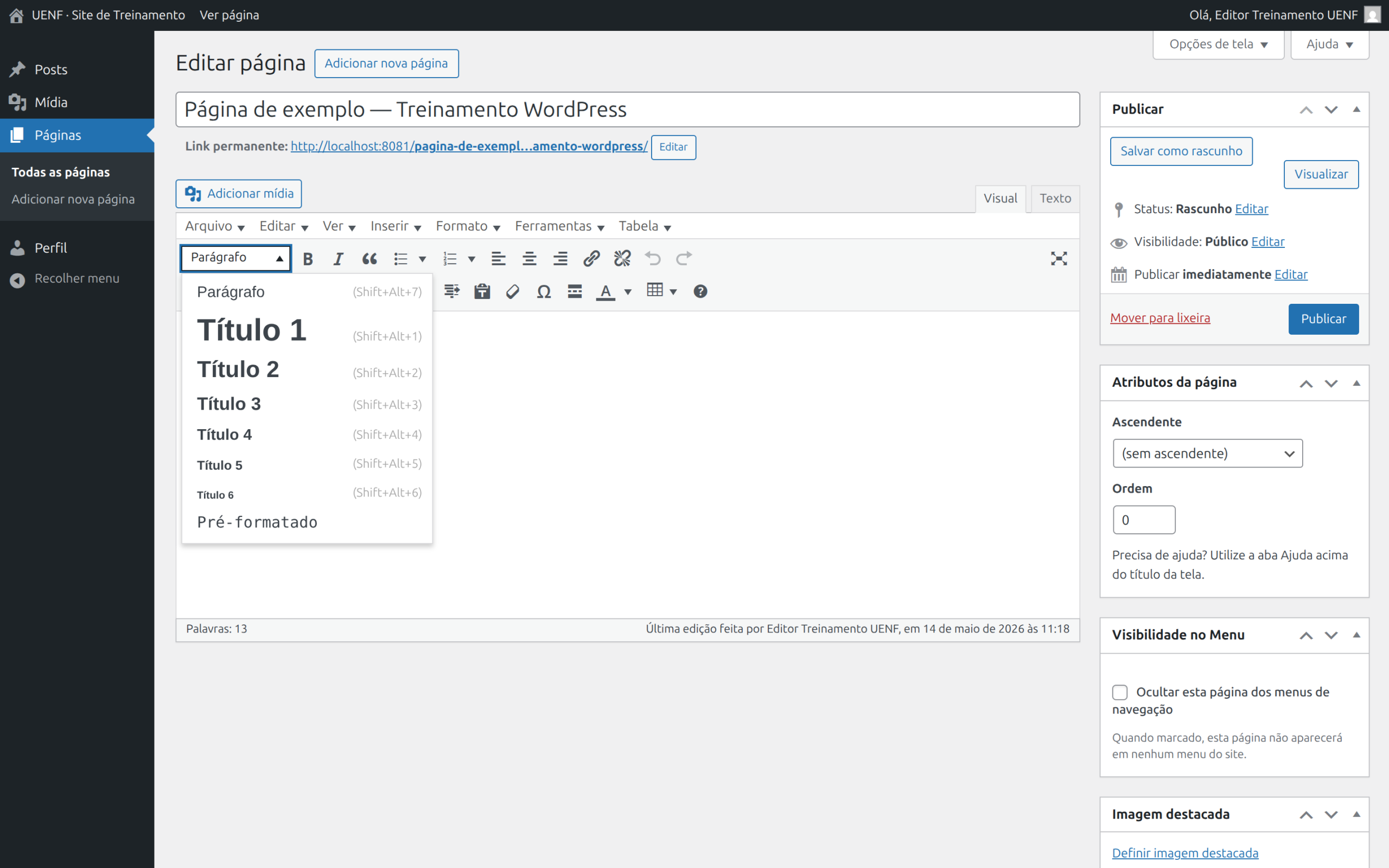
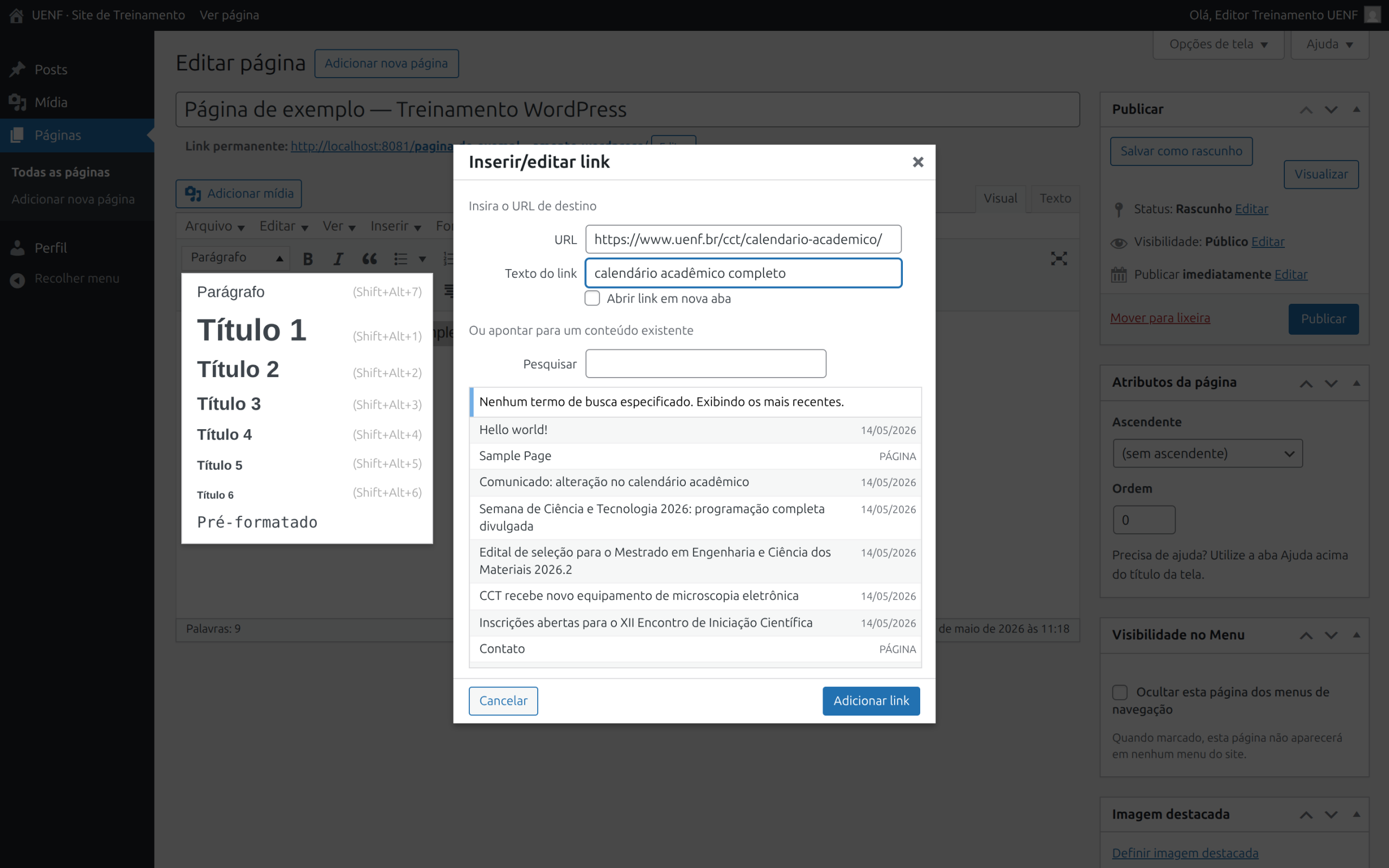
Use o seletor de “Parágrafo” na barra de ferramentas para aplicar título de seção (H2, H3) e respeite a hierarquia:
- H1 — usado automaticamente pelo WordPress no título da página/post. Não use H1 dentro do conteúdo.
- H2 — seções principais (“Inscrições”, “Programação”, “Contato”).
- H3 — subseções dentro de uma seção H2.
- H4 — raramente necessário em conteúdo institucional.
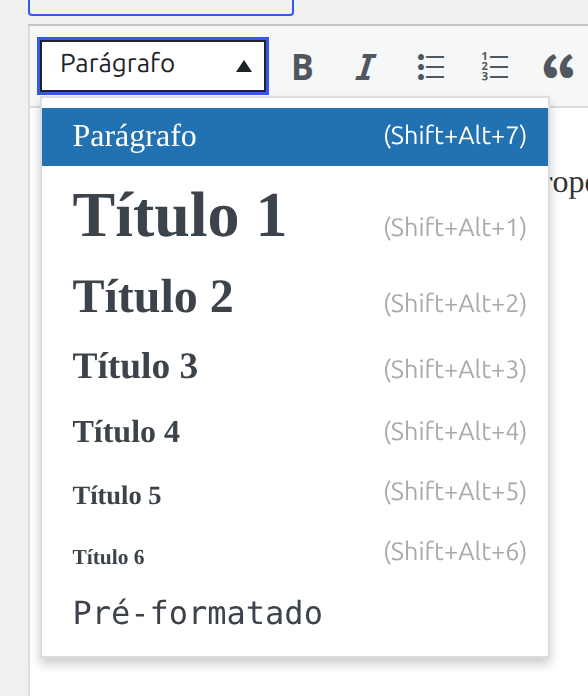
Não passe de H2 direto para H4. Quem usa leitor de tela navega pelos títulos, e pular níveis quebra a estrutura semântica.
Listas
- Lista numerada — quando a ordem importa (passos, classificação).
- Lista com marcadores — quando a ordem não importa (características, opções).
- Não invente listas com hifens manuais — use os botões de lista (“•” e “1.”) na barra de ferramentas.
Links
- Texto descritivo: link em “acesse o edital de seleção”, não em “clique aqui”.
- Links externos (para fora da UENF): devem abrir em nova aba — o visitante não perde o site UENF.
- Links internos (dentro do site): mesma aba.
- Documentos para download (PDF, DOC): indique no texto, ex.: “Edital completo (PDF, 480 KB)”.
4.7 Checklist de revisão antes de publicar
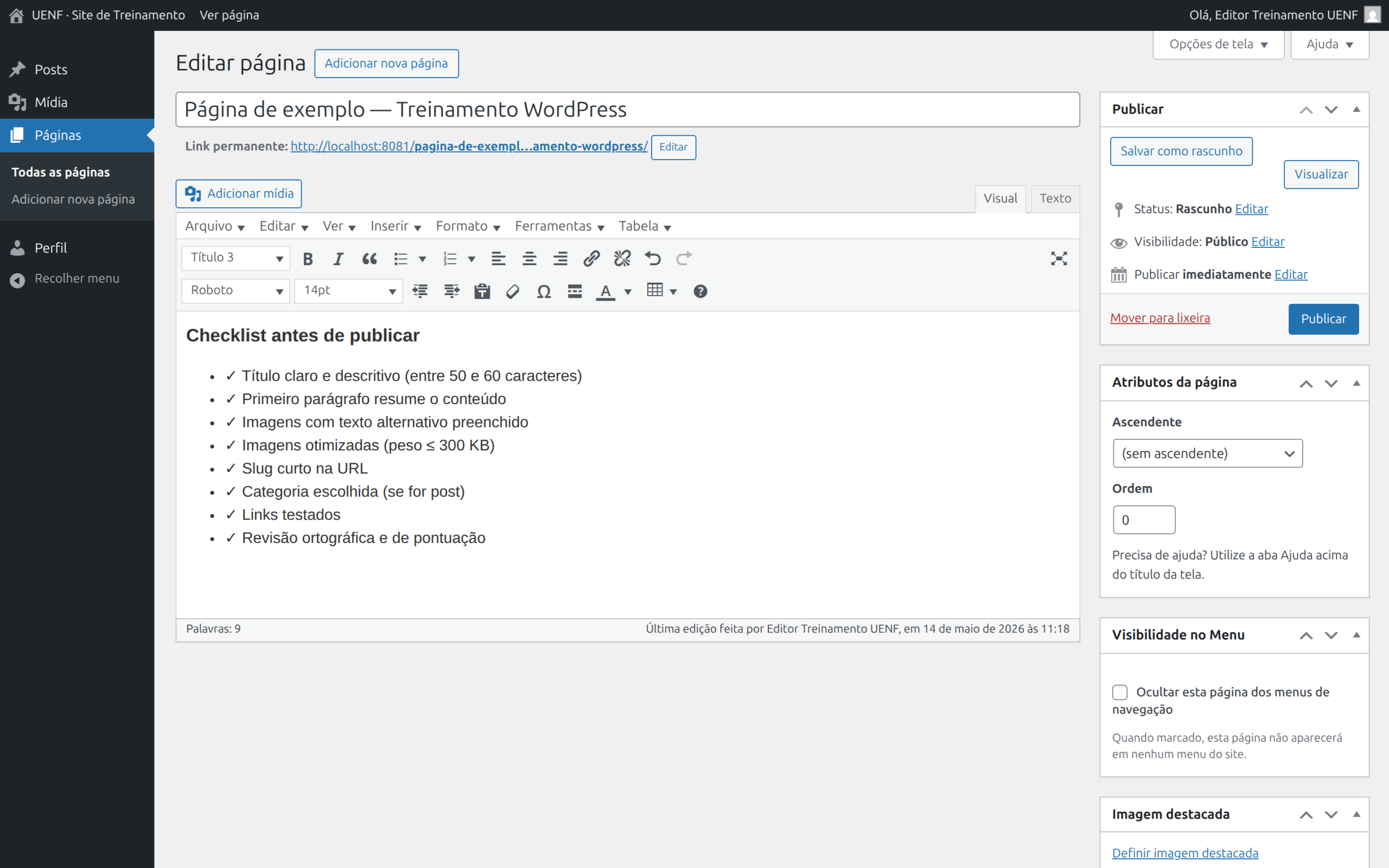
Toda página ou post deve passar por uma checagem final antes de ir para o ar. Aplique este checklist:
- O título está claro, curto e informativo?
- O texto foi revisado para erros de português (ortografia, concordância, pontuação)?
- Datas, nomes, valores e siglas estão corretos?
- Todos os links foram clicados e funcionam?
- Toda imagem tem texto alternativo preenchido?
- As imagens estão otimizadas (peso adequado)?
- A imagem destacada (em posts) foi definida?
- Categorias e tags foram preenchidas (em posts)?
- O resumo (excerpt) foi escrito?
- A hierarquia de títulos (H2, H3) está coerente?
- O slug foi simplificado quando o título for longo?
- Você visualizou (preview) e está satisfeito com a aparência?
- A página/post foi visualizada em celular (responsividade)?
Sempre que possível, peça a um colega para ler o conteúdo antes de publicar. Outra pessoa nota erros que você não vê. É a famosa revisão a quatro olhos.