
Páginas: Criação de Estrutura e Inserção de Conteúdo
Páginas são as peças permanentes do site institucional. Aqui você aprende a criá-las, estruturá-las com o Editor Clássico e organizá-las em hierarquia e menus de navegação.
2.1 O que são Páginas
Páginas são usadas para conteúdo institucional estável e atemporal: informação que apresenta o setor, descreve serviços, lista pessoas, explica processos. Toda página típica de um site da UENF é uma página do WordPress.
Exemplos comuns em sites da UENF:
- Sobre — apresentação institucional do setor, laboratório, programa de pós-graduação ou coordenação de curso.
- Equipe / Corpo docente — quem trabalha ali, com fotos, titulações e funções.
- Linhas de pesquisa — áreas de atuação do grupo ou departamento.
- Estrutura — laboratórios, salas, infraestrutura disponível.
- Contato — telefone, e-mail institucional, endereço, mapa.
- Histórico — trajetória da unidade.
- Documentos / Regulamentos — normas, formulários, manuais para download.
- Pós-graduação / Concursos — descrição permanente do programa ou processo (datas específicas vão em posts).
2.2 Criar sua primeira página
-
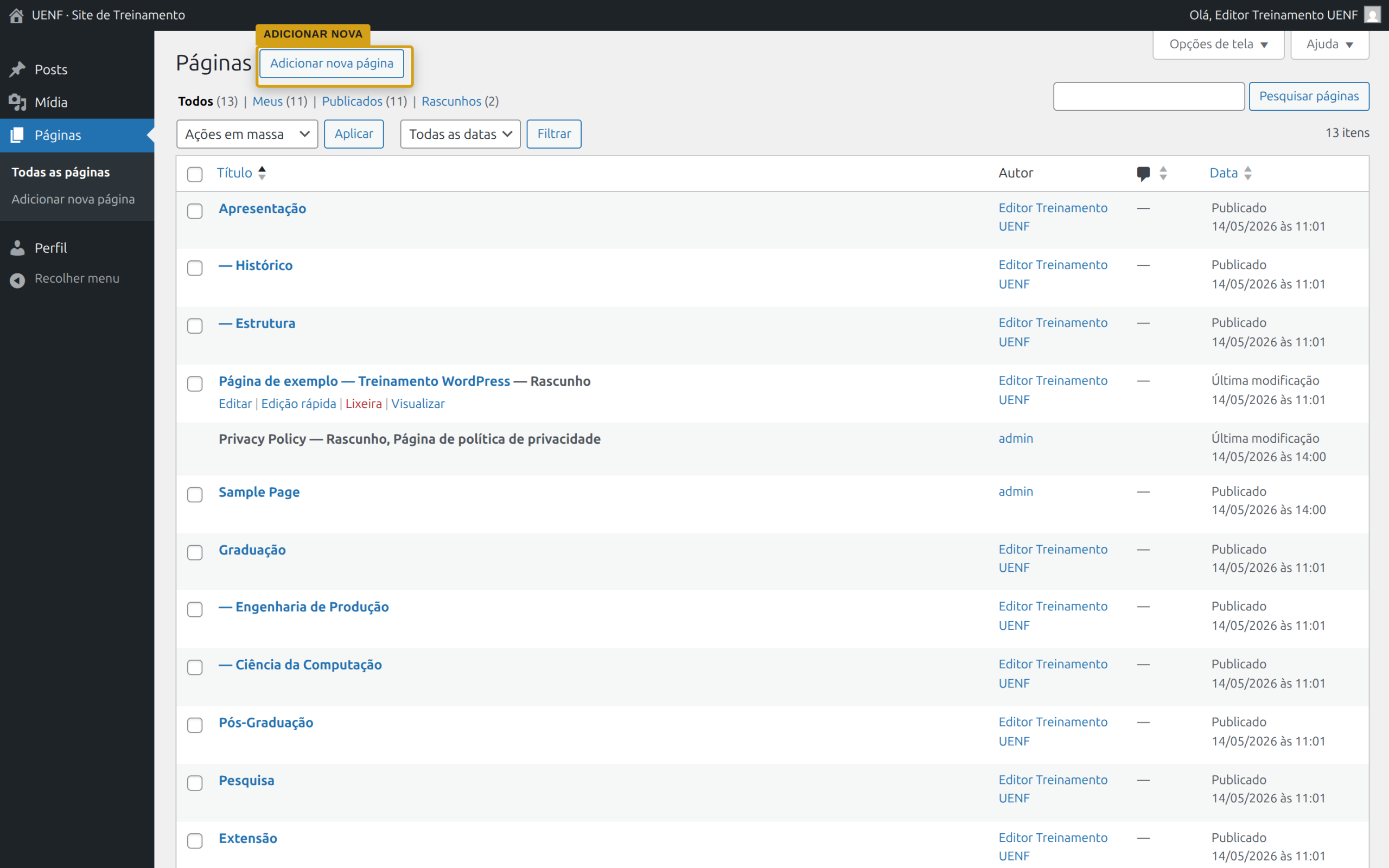
Abra o menu Páginas No menu lateral do painel, clique em Páginas → Adicionar nova. O Editor abre.
-
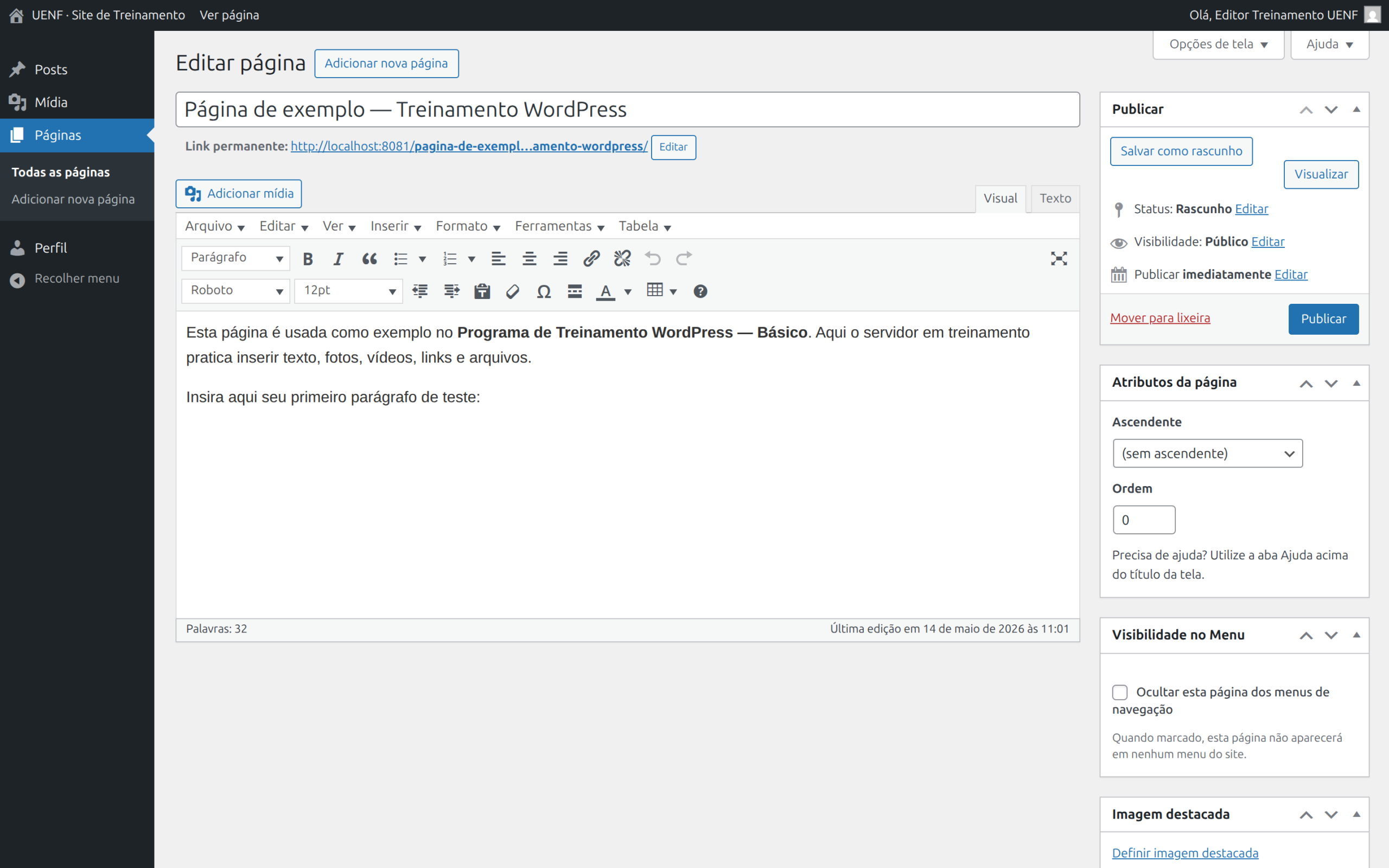
Adicione o título No campo “Adicionar título” no topo, digite o nome da página (ex.: Sobre o Centro). O título aparecerá no topo da página publicada e nos menus.
-
Escreva o conteúdo Clique na grande área de texto abaixo do título e comece a digitar. A formatação funciona como em um editor de texto comum (Word): a barra de ferramentas acima do texto traz negrito, itálico, listas, alinhamento, link, títulos de seção e o botão Adicionar mídia (para inserir imagens e arquivos).
-
Salve como rascunho No canto superior direito, clique em Salvar rascunho. Isso grava o que foi feito sem publicar — você pode voltar depois para continuar editando.
-
Visualize antes de publicar Clique em Visualizar (botão na lateral direita, dentro da caixa Publicar). A prévia abre em uma nova aba do navegador, mostrando a página como ficará no site real.
-
Publique Quando estiver satisfeito, clique em Publicar. O WordPress pedirá uma confirmação — clique novamente em Publicar. Pronto: a página está no ar.
2.3 Inserindo conteúdo essencial
No dia a dia, o servidor insere principalmente sete tipos de conteúdo em uma página: texto, fotos, vídeos, arquivos para download, links, tabelas e galerias de fotos. Esta seção ensina cada um. Os mesmos métodos valem para posts (Módulo 3).
1) Título e texto
O Editor Clássico tem dois campos principais — você preenche ambos para qualquer página: o Título no topo e o Texto logo abaixo da barra de ferramentas.
- Negrito: Ctrl+B
- Itálico: Ctrl+I
- Link: Ctrl+K (veja item 5)
Para criar um subtítulo de seção, posicione o cursor na linha e use o seletor de “Parágrafo” na barra de ferramentas — escolha “Título 2” (H2) para uma seção principal ou “Título 3” (H3) para uma subseção. Isso facilita a leitura e ajuda quem usa leitor de tela a navegar pela página.
2) Fotos
-
Posicione o cursor Clique na área de edição, no ponto exato onde você quer inserir a imagem.
-
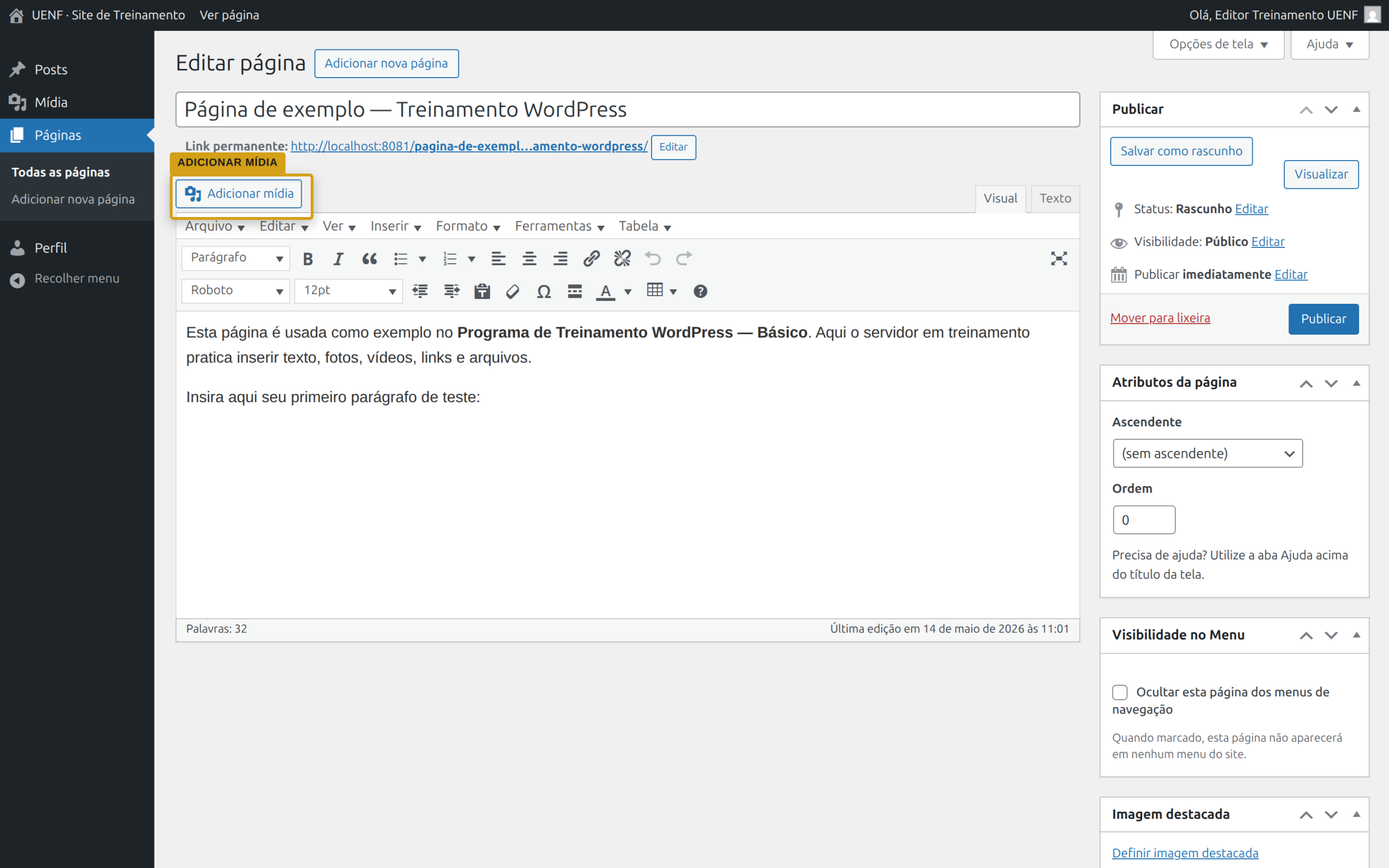
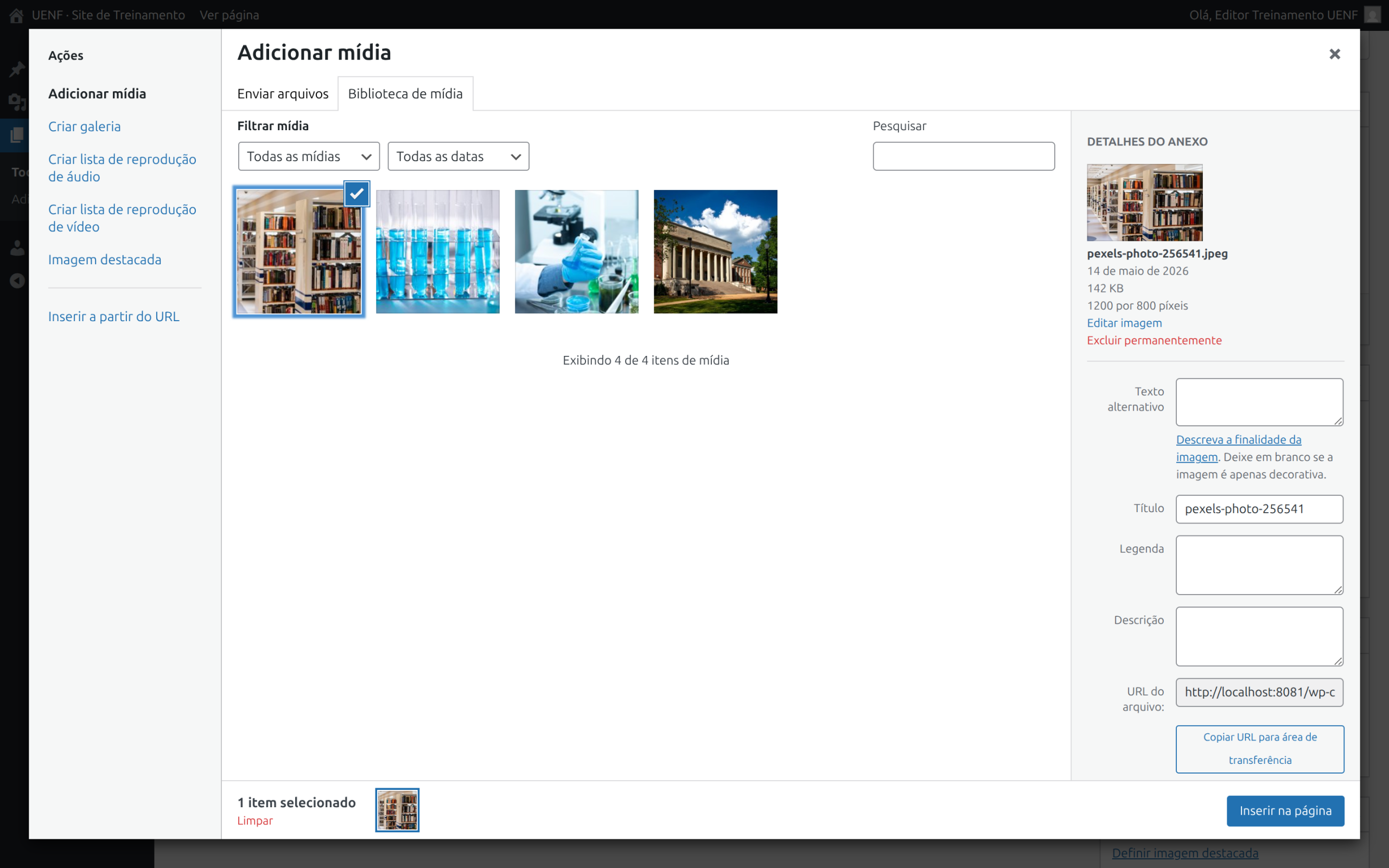
Clique em “Adicionar mídia” O botão Adicionar mídia fica acima da área de texto, ao lado da barra de ferramentas. Uma janela se abre.
-
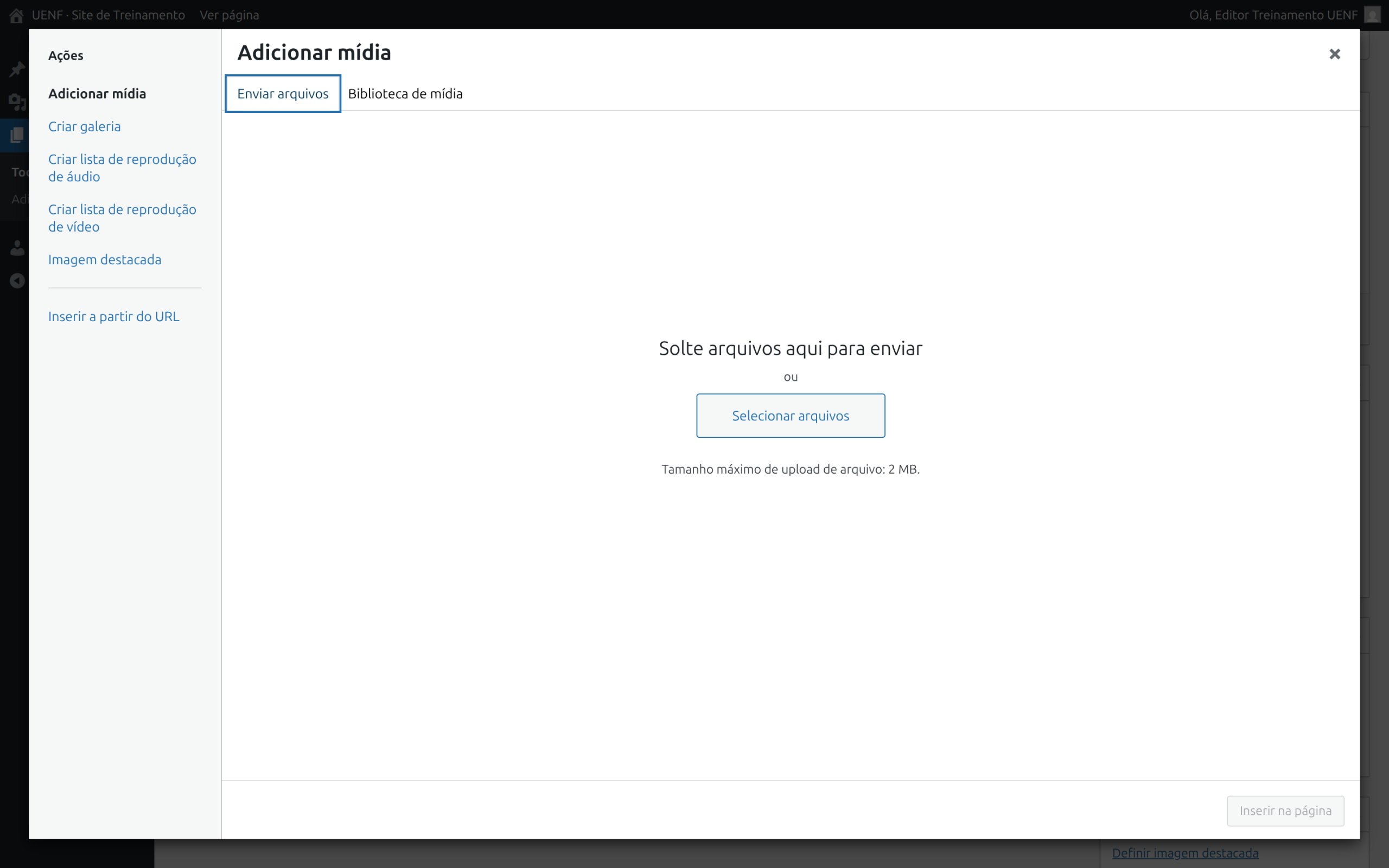
Escolha entre Enviar arquivos ou Biblioteca de mídia A janela tem duas abas no topo, com finalidades diferentes:
- Enviar arquivos — usada quando a imagem ainda não está no site. Permite arrastar o arquivo do computador (ou clicar em “Selecionar arquivos”) e fazer o upload para o WordPress. Após o upload, a imagem fica gravada na Biblioteca de mídia e pode ser reutilizada em qualquer outra página depois.
- Biblioteca de mídia — usada quando a imagem já foi enviada antes (por você ou por outro editor). Mostra a galeria de tudo que já está no site, com filtros por data e busca por nome. Basta clicar para selecionar e reaproveitar — evita duplicar a mesma foto no servidor.
-
Preencha o texto alternativo (ALT) Com a imagem selecionada, na lateral direita da janela, preencha o campo Texto alternativo descrevendo a foto (ex.: “Fachada do Centro de Ciências e Tecnologia da UENF”). Esse passo não é opcional — é obrigatório por acessibilidade.
-
Adicione legenda se quiser Ainda na lateral direita, preencha o campo Legenda para incluir crédito ou contexto.
-
Insira na página Clique em “Inserir no post” (botão azul, canto inferior direito da janela). A imagem aparece na página.
Use Enviar arquivos apenas na primeira vez que uma foto vai aparecer no site. Em todas as próximas vezes que precisar daquela mesma imagem (na home, em outra página, num post), vá direto na Biblioteca de mídia — a foto já está lá, otimizada e com seu texto alternativo preenchido. Reaproveitar evita arquivos duplicados ocupando espaço no servidor.
Imagens grandes deixam o site lento. Reduza largura para no máximo 1600 px e peso para ≤ 300 KB — critérios técnicos e ferramentas no Módulo 4 (Qualidade Editorial).
3) Vídeos (YouTube)
Para inserir vídeos, incorpore do YouTube em vez de subir o arquivo direto no WordPress (arquivos pesados deixam o site lento). O site fica leve, o visitante escolhe a qualidade, e a UENF mantém o conteúdo audiovisual no canal oficial. Vimeo funciona igual — basta colar a URL.
-
Suba o vídeo no YouTube Use o canal institucional da UENF (ou peça à DIC). Configure como público ou não listado, conforme o caso.
-
Copie a URL do vídeo Abra o vídeo no YouTube e copie a URL da barra de endereço (ex.:
https://www.youtube.com/watch?v=...). -
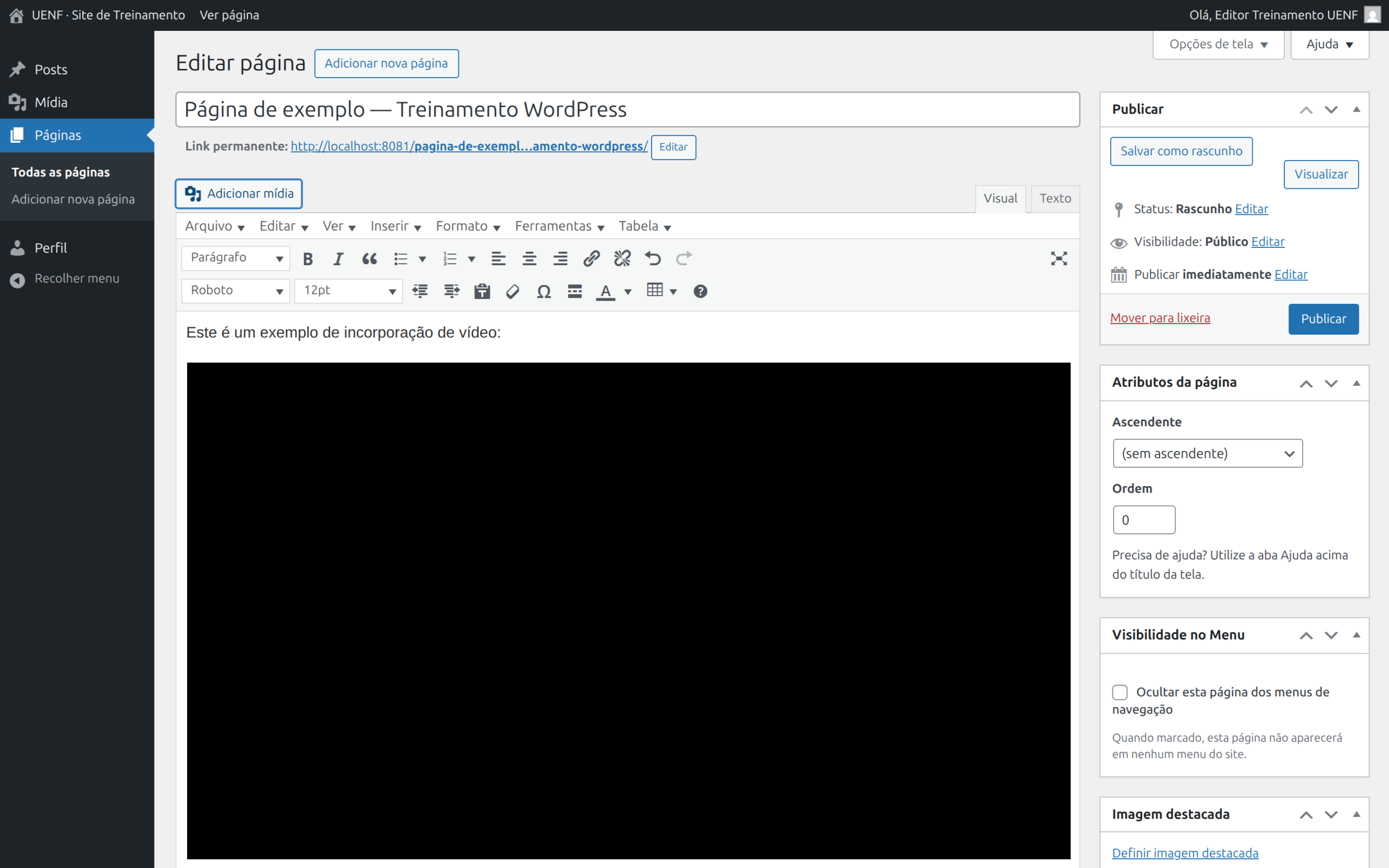
Cole em uma linha vazia e visualize Na área de edição, posicione o cursor numa linha em branco (sem texto antes ou depois) e cole a URL (Ctrl+V). O WordPress reconhece e converte automaticamente em um player embutido. Clique em Visualizar para confirmar que o vídeo aparece e pode ser reproduzido.
4) Arquivos para download
Para disponibilizar PDFs, planilhas, formulários, apresentações — qualquer arquivo que o visitante deve baixar:
-
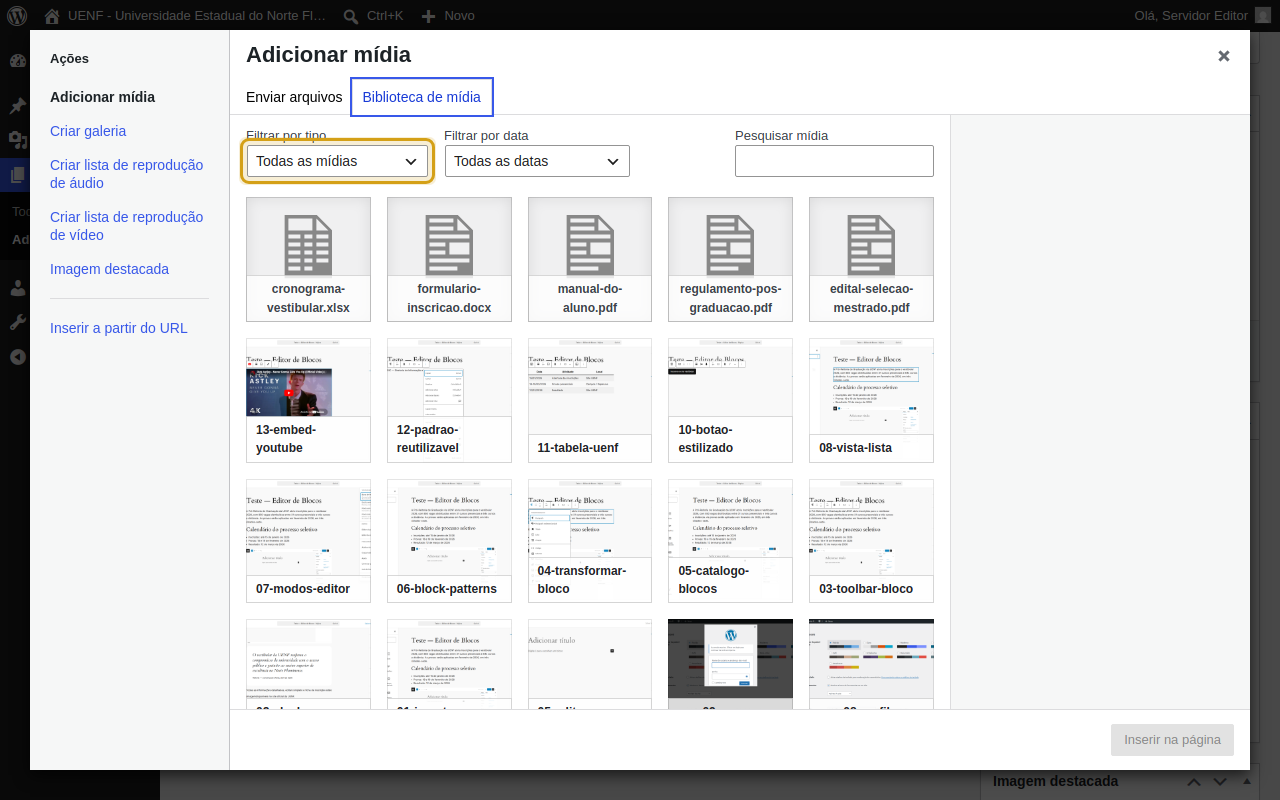
Posicione o cursor e clique em “Adicionar mídia” Clique no ponto da página onde quer que apareça o link de download (pode ser dentro de uma frase: “Confira o (cursor) edital completo.”) e depois no botão Adicionar mídia, acima da área de texto. A mesma janela usada para imagens também funciona para arquivos (PDF, DOC, XLS, ZIP).
-
Faça upload Aba “Enviar arquivos” — arraste o PDF do computador (ou selecione da Biblioteca de mídia se já estiver enviado). Use nomes sem espaços nem acentos:
edital-selecao-2026.pdf, não “Edital Seleção 2026.pdf”. PDFs acima de 10 MB devem ser otimizados antes do upload. -
Preencha o campo “Título” Na lateral direita da janela, no campo Título, escreva um texto descritivo (ex.: “Edital de Seleção 2026”). Esse texto será usado como rótulo do link.
-
Configure “Vincular a” Ainda na lateral direita, no campo Vincular a, escolha “URL da mídia” — assim o link abre o PDF diretamente.
-
Insira na página Clique em “Inserir no post”. Aparece um link com o título que você definiu. Edite manualmente esse texto para incluir tipo e tamanho — ex.: “Baixar Edital de Seleção 2026 (PDF, 480 KB)”. Sempre indique tipo e peso (KB/MB) no link.
5) Links para sites internos e externos
Links são essenciais para conectar conteúdos. Há duas situações distintas: apontar para algo dentro do próprio site UENF (interno) ou para outro site qualquer (externo).
Link interno (outra página do site UENF)
-
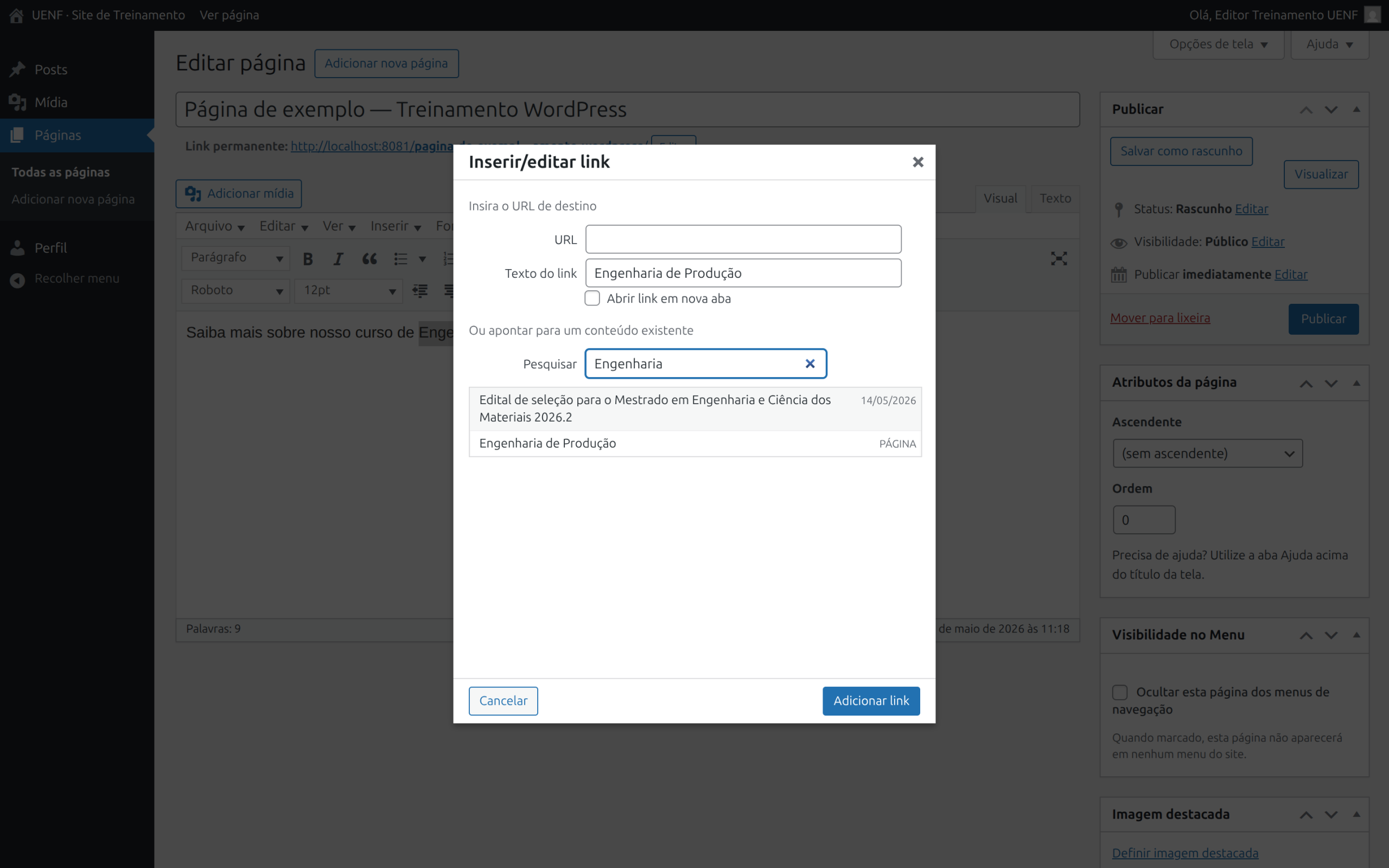
Selecione o texto Marque a palavra ou frase que vai virar link (ex.: “consulte a página de Editais” — selecione “página de Editais”).
-
Abra o campo de link Pressione Ctrl+K ou clique no ícone de link na barra.
-
Procure pelo nome da página Comece a digitar o nome da página interna — o WordPress sugere páginas existentes do site. Selecione a sugestão em vez de colar a URL.
-
Confirme Pressione Enter. O texto fica sublinhado em azul, indicando link.
Link externo (outro site, fora da UENF)
-
Selecione o texto Marque a palavra ou frase que vai virar link (ex.: “acesse o portal gov.br” — selecione “portal gov.br”).
-
Abra o campo de link Ctrl+K ou ícone de link na barra.
-
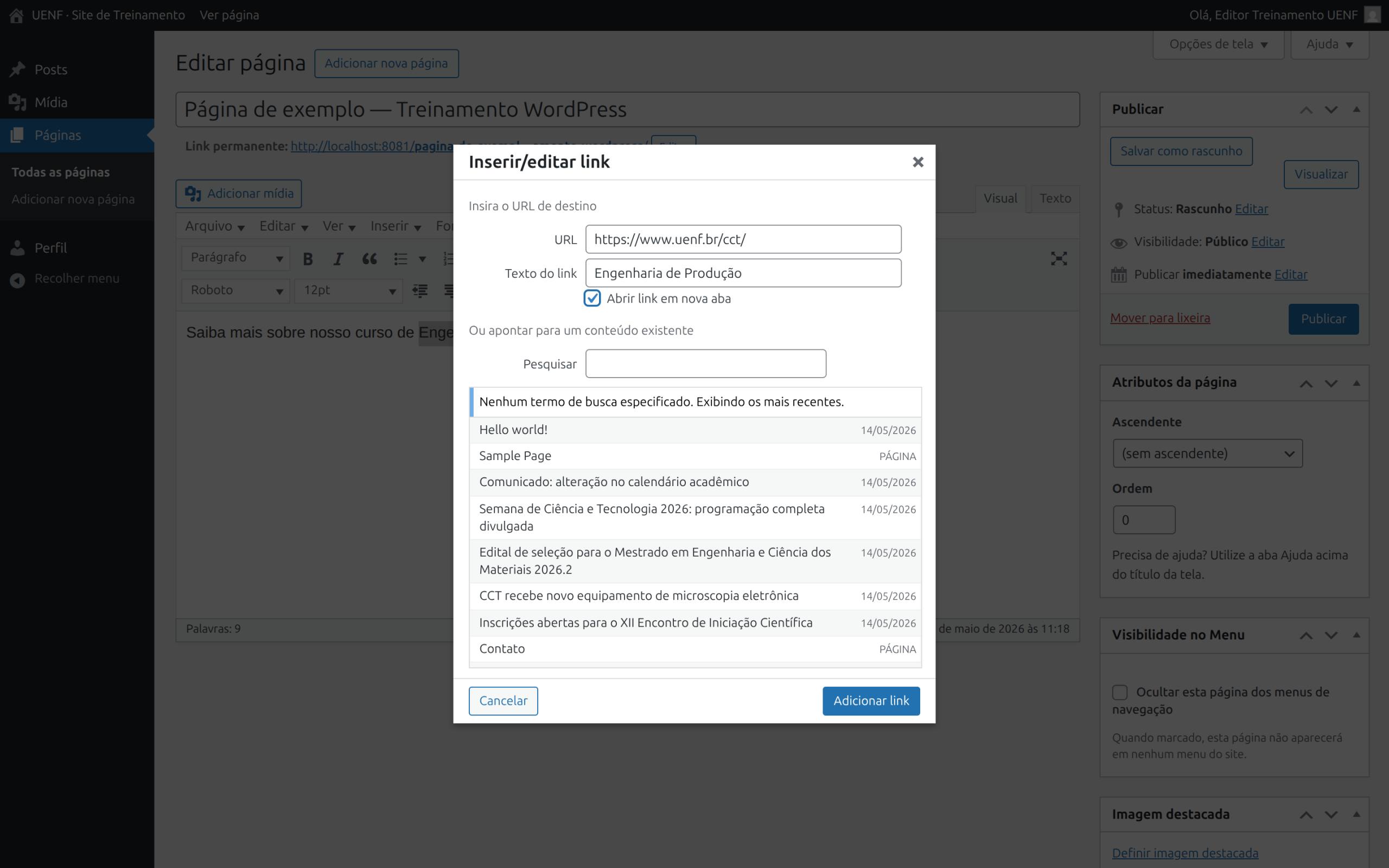
Cole a URL completa Sempre comece com
https://. Ex.:https://www.gov.br/educacao. -
Marque “Abrir em nova aba” Antes de pressionar Enter, expanda as opções (ícone de seta) e marque Abrir em nova aba. Links externos devem abrir em outra janela para o visitante não sair do site UENF.
-
Confirme Pressione Enter.
6) Tabelas
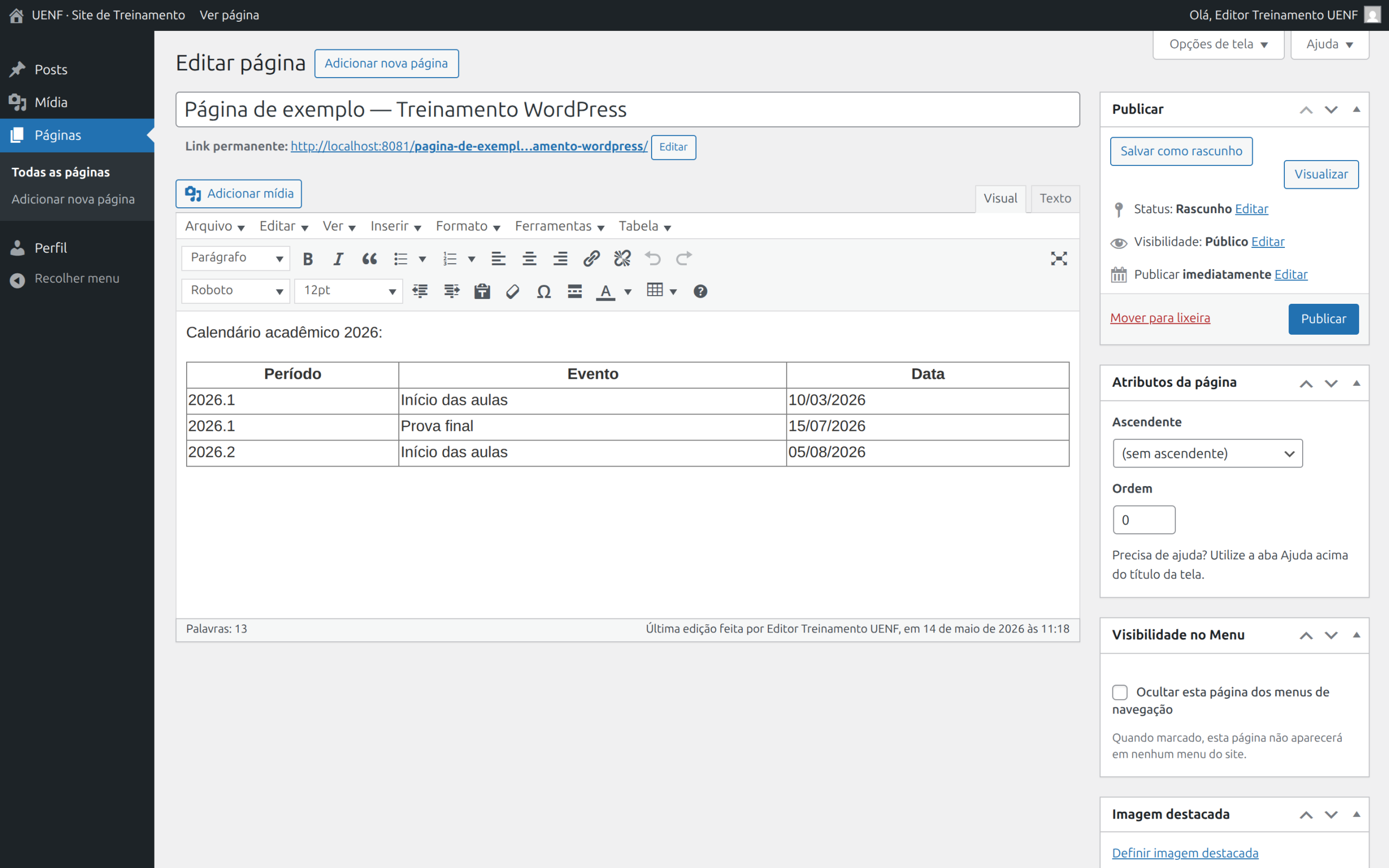
Use tabelas para apresentar dados estruturados em colunas e linhas: programações de evento, cronogramas de edital, listas de horários, comparativos. Tabelas não servem para layout — se quiser apenas alinhar duas imagens lado a lado, use o alinhamento da imagem (esquerda/direita) e deixe o texto fluir ao redor; fica mais responsivo em celulares.
O Editor Clássico nativo não traz botão de tabela. Nos sites UENF, o plugin Advanced Editor Tools (ex-TinyMCE Advanced) está habilitado pela DIC, fornecendo o ícone de tabela e o menu com opções avançadas descritas abaixo. Se você não encontrar o botão de tabela, peça à DIC para confirmar se o plugin está ativo no seu site.
-
Posicione o cursor e clique no botão “Tabela” Clique no ponto da página onde a tabela deve aparecer e, na barra de ferramentas, encontre o ícone de tabela (geralmente uma grade pequena). Em alguns temas, está dentro do botão “Alternar barra de ferramentas” (kitchen sink, expandir/recolher a 2ª linha de botões) — clique nele primeiro.
-
Defina linhas e colunas iniciais Na grade que aparece, passe o mouse para selecionar o número de linhas e colunas iniciais e clique. Não se preocupe com o número exato — é fácil acrescentar ou remover depois pelo menu da tabela.
-
Preencha as células Clique em cada célula e digite. Use Tab para avançar para a próxima célula e as setas do teclado para mudar de linha.
-
Configure o cabeçalho Selecione a primeira linha, abra o menu da tabela (ícone na barra ou clique-direito) e escolha “Linha do cabeçalho”. Isso destaca visualmente o cabeçalho e melhora a acessibilidade.
7) Galerias de fotos
Para eventos com várias fotos (semana acadêmica, formatura, palestra), apresente como galeria em vez de inserir cada foto separadamente. A galeria mostra as imagens em grade e permite que o visitante clique para ampliar.
-
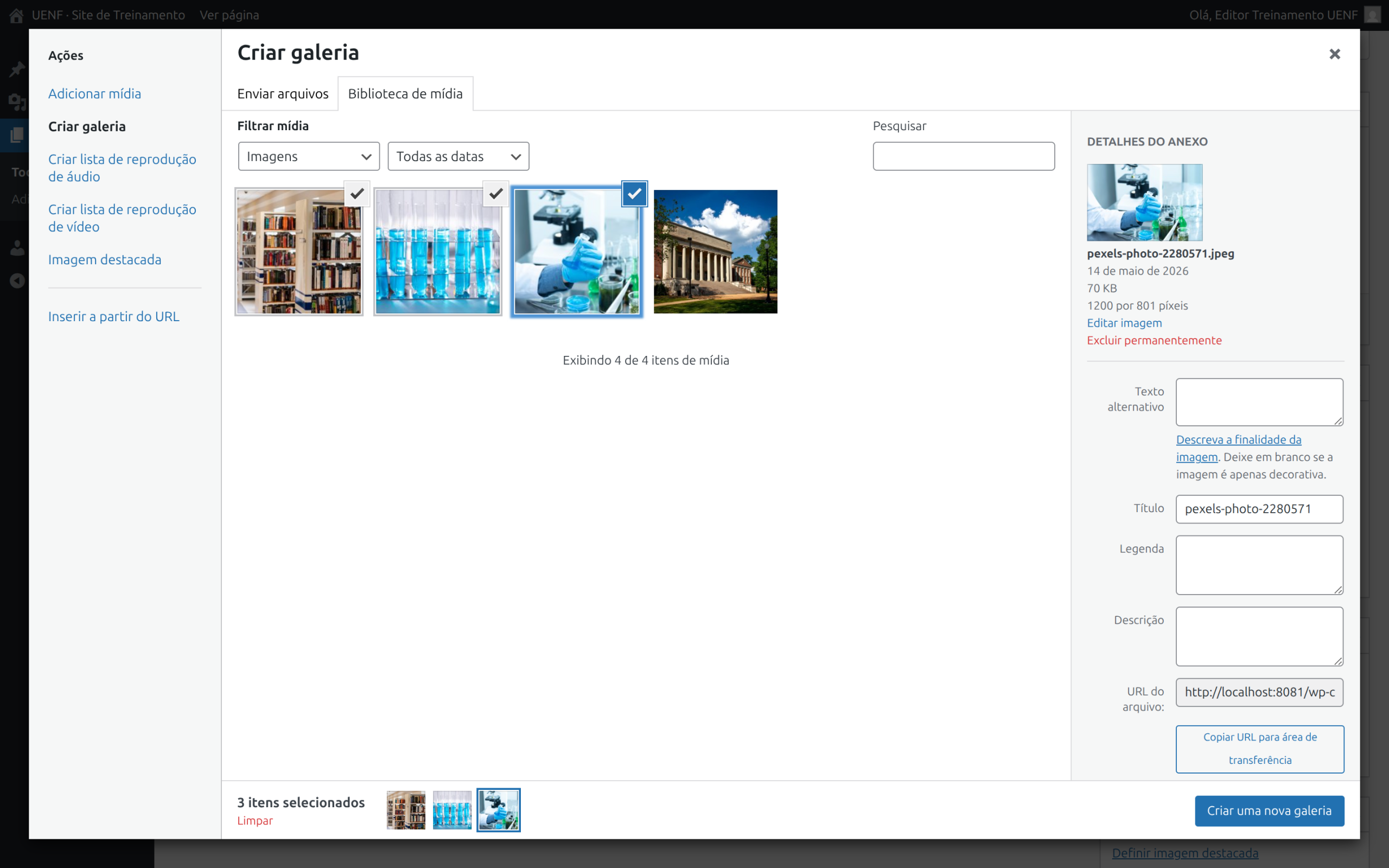
Adicionar mídia → “Criar galeria” Posicione o cursor, clique em Adicionar mídia (mesmo botão das fotos individuais) e, no painel à esquerda da janela, em “Criar galeria”.
-
Selecione as imagens Escolha múltiplas imagens da Biblioteca de mídia (clique segurando Ctrl para selecionar várias) ou faça upload de uma vez. Ao terminar, clique em “Criar uma nova galeria”.
-
Preencha o texto alternativo de cada imagem Continua obrigatório — cada imagem da galeria precisa de ALT preenchido.
-
Configure e insira Na lateral direita: número de colunas (3 ou 4 funcionam bem), vincular a (URL da mídia, para abrir em tamanho grande ao clicar), aleatorizar (mantenha desligado para preservar a ordem). Clique em “Inserir galeria”.
2.4 Hierarquia: páginas e subpáginas
Páginas podem ter subpáginas, formando uma estrutura de árvore. Isso ajuda a organizar conteúdo relacionado.
Por exemplo:
- Sobre
- Histórico
- Missão e visão
- Estrutura organizacional
- Pesquisa
- Linhas de pesquisa
- Projetos em andamento
- Publicações
Para definir uma página como subpágina
-
Edite a página filha Vá em Páginas → Todas as páginas e clique no título da página que deve virar subpágina.
-
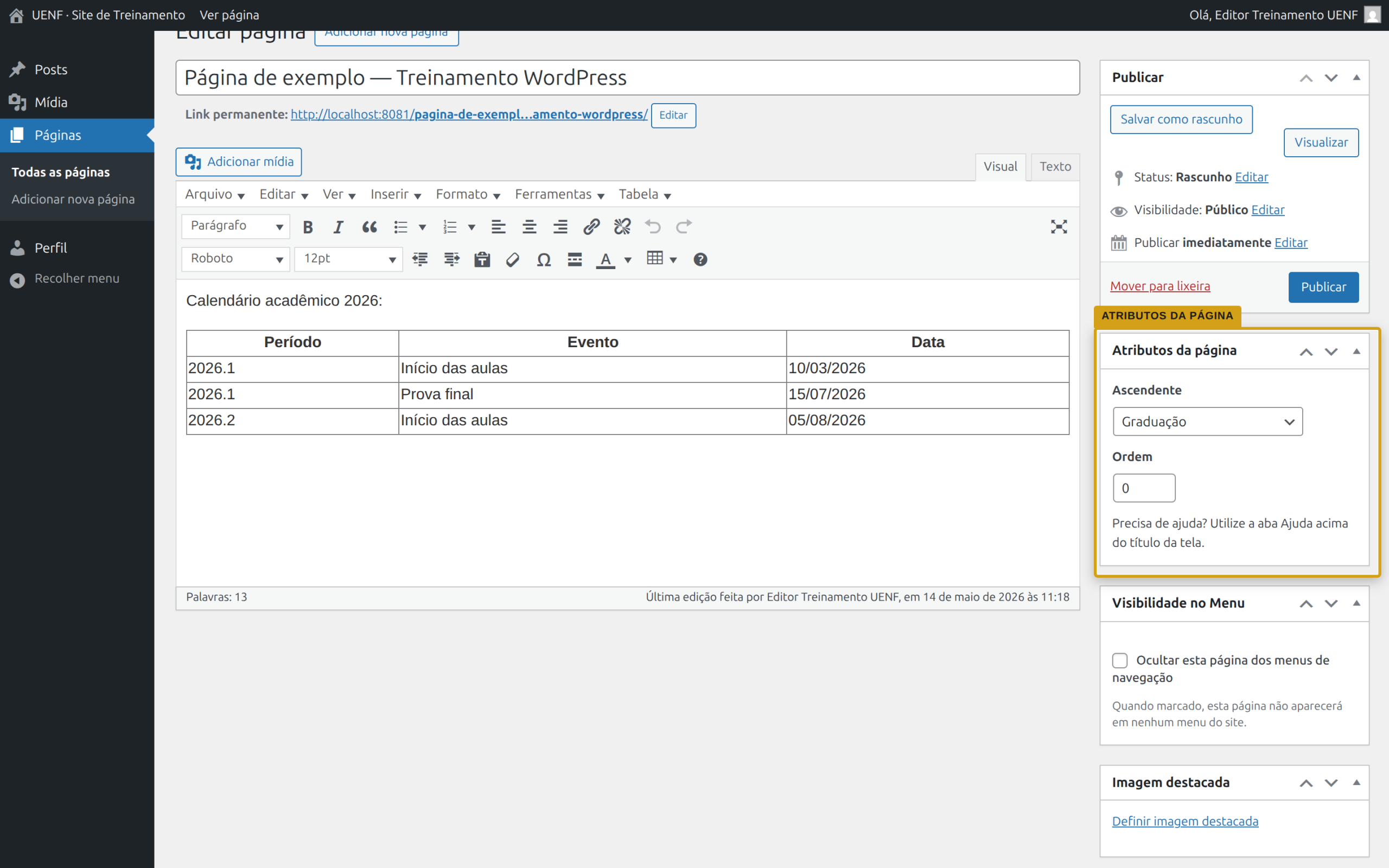
Localize “Atributos da página” Na lateral direita do editor, encontre a metabox (caixa lateral configurável) Atributos da página. Se ela estiver fechada, clique no título para expandir.
-
Selecione a página ascendente No campo Ascendente, escolha a página ascendente correspondente (a “página-mãe” — aquela sob a qual esta nova entrará).
-
Atualize Clique em Atualizar no canto superior direito. A URL da subpágina passará a ser
www.uenf.br/NOMEDOSITE/sobre/historico(incorporando o caminho da página ascendente).
Planeje a hierarquia antes de criar várias páginas. Esboce no papel a árvore de páginas (ex.: Sobre → Histórico, Missão e visão, Estrutura) antes de abrir o WordPress. Isso evita renomear URLs depois — e mudar slug de página já publicada quebra links externos que outras pessoas tenham compartilhado.
Mantenha no máximo 2 níveis de hierarquia
(página ascendente → subpágina). Três níveis ou mais deixam a navegação
confusa e geram URLs longas como /sobre/historico/fundacao/data.
2.5 Ordenar a página no menu
Boa notícia: o tema utilizado pelos sites WordPress da UENF exibe automaticamente as páginas criadas no menu de navegação. Você não precisa adicionar manualmente — basta publicar a página e ela já aparece. O que você controla é apenas a ordem de exibição.
Como definir a ordem das páginas no menu
-
Edite a página Vá em Páginas → Todas as páginas e clique no título da página que você quer reordenar.
-
Localize “Atributos da página” Na lateral direita do editor, encontre a metabox Atributos da página.
-
Defina a “Ordem” No campo Ordem, digite um número. Páginas com número menor aparecem primeiro no menu. Ex.: Início = 1, Sobre = 2, Equipe = 3, Pesquisa = 4, Contato = 5.
-
Atualize Clique em Atualizar. Recarregue o site em outra aba e confirme a nova ordem do menu.
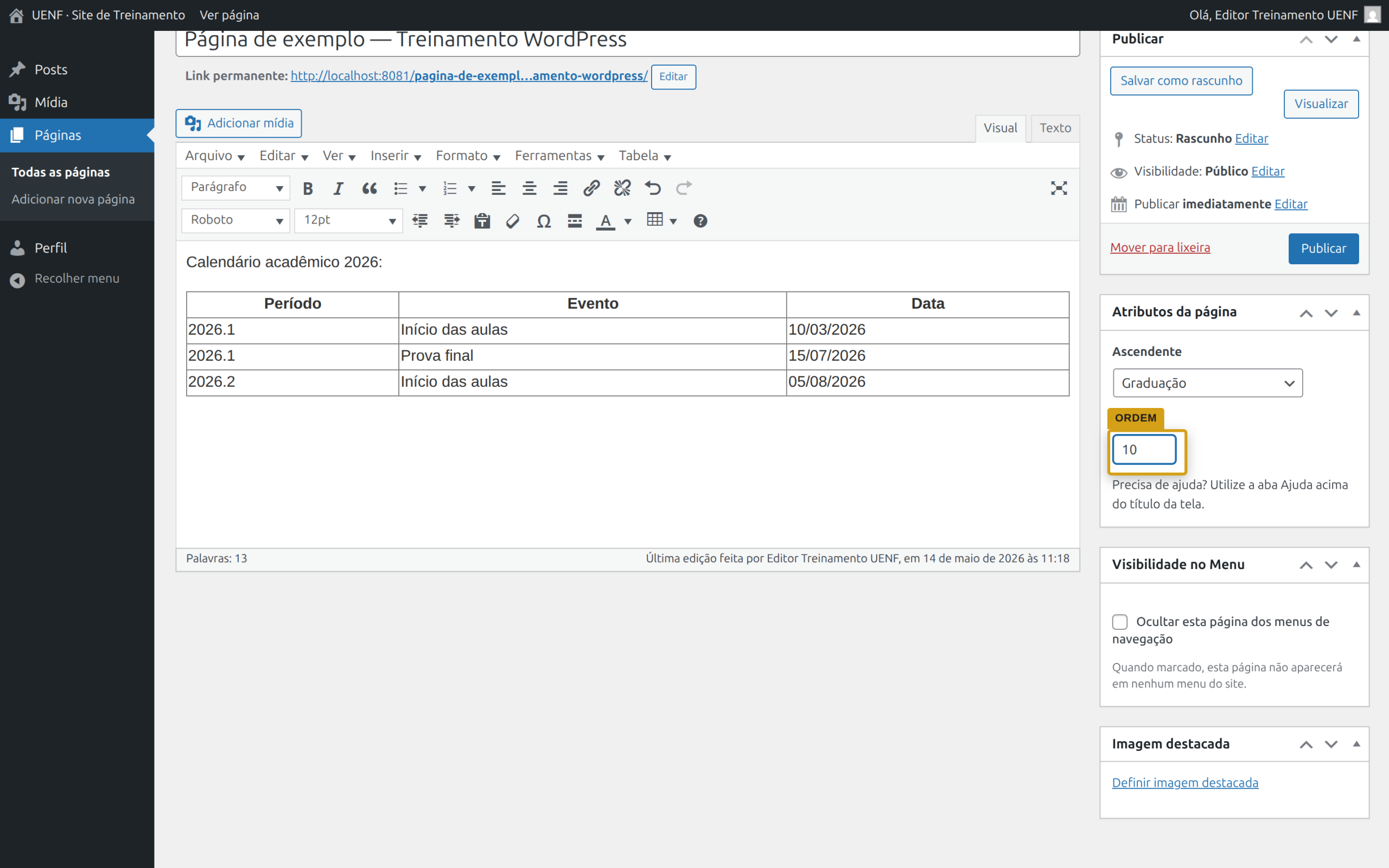
Use intervalos (10, 20, 30, 40…) em vez de números consecutivos (1, 2, 3, 4…). Assim, se quiser inserir uma página nova no meio depois, basta dar um número intermediário (ex.: 25) sem ter que renumerar tudo.
Não acumule páginas demais no primeiro nível do menu. Idealmente, mantenha 5 a 7 itens. Conteúdos secundários devem ir como subpáginas (§2.4) — eles aparecem em submenus automaticamente.
Verifique três coisas, nessa ordem: (1) a página está publicada (rascunhos não entram no menu); (2) a página não tem ascendente definido (subpáginas aparecem em submenu, não no nível principal); (3) o cache do navegador foi limpo (Ctrl+F5).
2.6 Salvar, visualizar e publicar
O WordPress diferencia três estados de uma página:
| Estado | O que significa |
|---|---|
| Rascunho | Salvo no servidor, mas não visível ao público. Só você (e outros editores) vê. |
| Publicado | No ar. Visível para qualquer pessoa que acessar a URL. |
O status Pendente existe para fluxos com perfil Colaborador, não usado neste programa.
Botões importantes no canto superior direito do editor:
- Salvar rascunho — grava sem publicar. Use sempre que sair do editor.
- Visualizar — abre uma prévia exatamente como ficará no site.
- Publicar / Atualizar — torna público (ou aplica alterações em página já publicada).
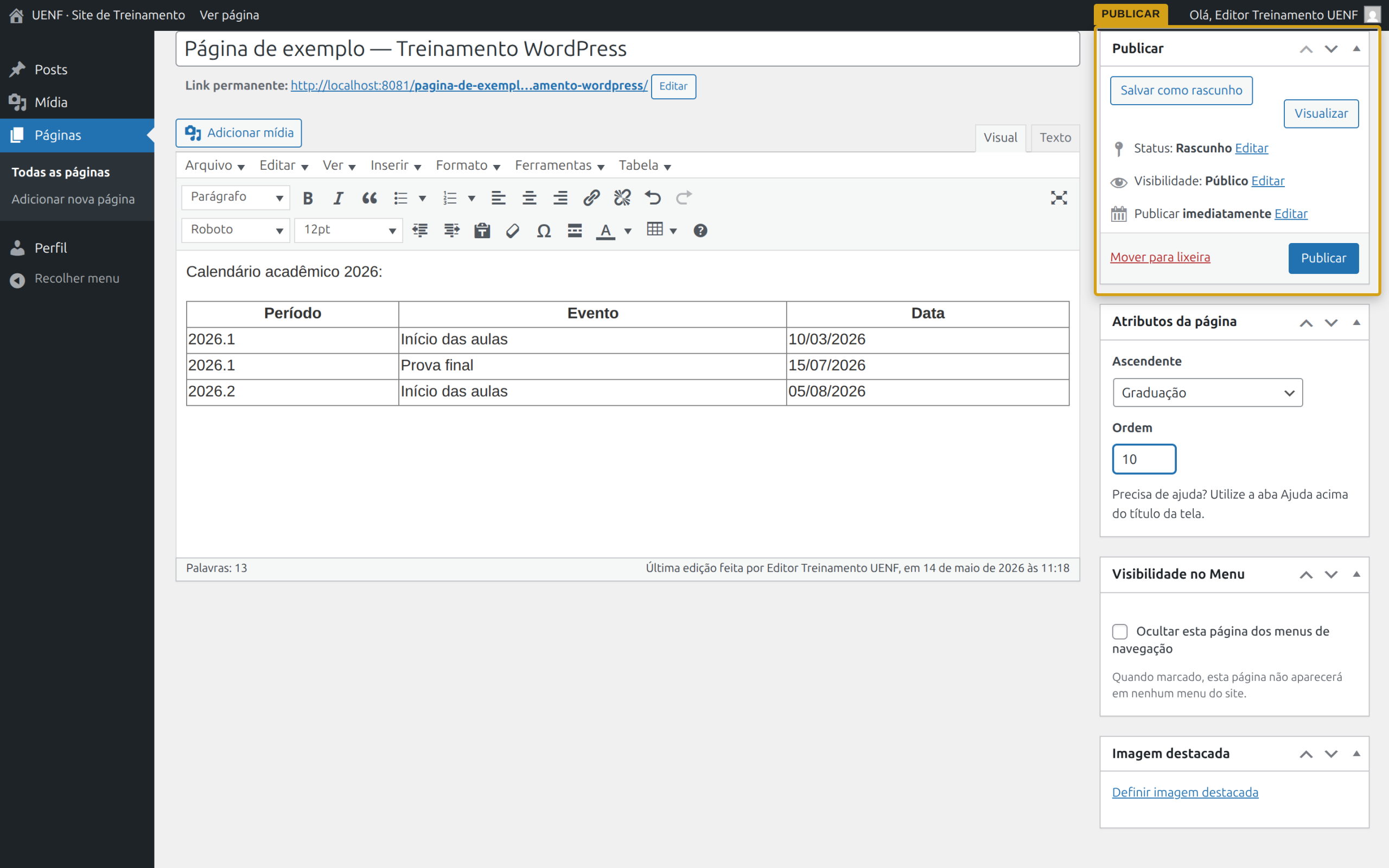
Salve com frequência. O WordPress tem auto-save (salvamento automático a cada 60 segundos), mas confiar 100% nele é arriscar perder trabalho. Clique em Salvar rascunho sempre que terminar um parágrafo importante — o Editor Clássico não tem atalho de teclado oficial para essa ação.