Posts: Estrutura, Categorias, Tags e Conteúdo
Posts são notícias, comunicados, editais e tudo o que tem caráter cronológico. Aqui você aprende a criar um post completo e a organizá-lo com categorias, tags, imagem destacada e resumo.
3.1 O que são Posts
Posts são usados para conteúdo cronológico — informações que têm uma data específica e que envelhecem com o tempo. Em um site institucional da UENF, posts costumam ser:
Regra prática para a dúvida entre página e post: “esse conteúdo continuará válido daqui a 1 ano sem alterações?” Se sim, é página; se não (envelhece, vira “notícia antiga”), é post.
- Notícias — fatos do setor, prêmios recebidos, parcerias firmadas.
- Editais e chamadas — seleções, convocatórias, processos abertos.
- Comunicados — alterações de horário, recessos, eventos pontuais.
- Divulgação de eventos — palestras, defesas, semanas acadêmicas.
- Resultados — listas de aprovados, classificados, divulgações.
3.2 Anatomia de um post
Um post bem feito tem componentes claros, cada um cumprindo um papel específico:
| Componente | Para que serve |
|---|---|
| Título | Manchete. Deve ser curto, informativo e atraente. Aparece em listas e em redes sociais. |
| Slug | Trecho final editável da URL — o pedaço do Link permanente que vem depois do domínio (ex.: inscricoes-abertas-semana-academica). Edite para ficar curto e estável. |
| Conteúdo | O texto da notícia, com parágrafos, imagens, listas. |
| Resumo | 1-2 frases que aparecem na lista de notícias e em compartilhamentos. |
| Imagem destacada | Foto principal que representa o post visualmente. Aparece em listagens, em redes sociais e no topo do post. |
| Categorias | Onde o post pertence tematicamente (Eventos, Editais, Notícias…). |
| Tags | Palavras-chave que descrevem detalhes específicos. |
| Data e autor | Preenchidos automaticamente pelo WordPress, mas editáveis. |
3.3 Criar um post passo a passo
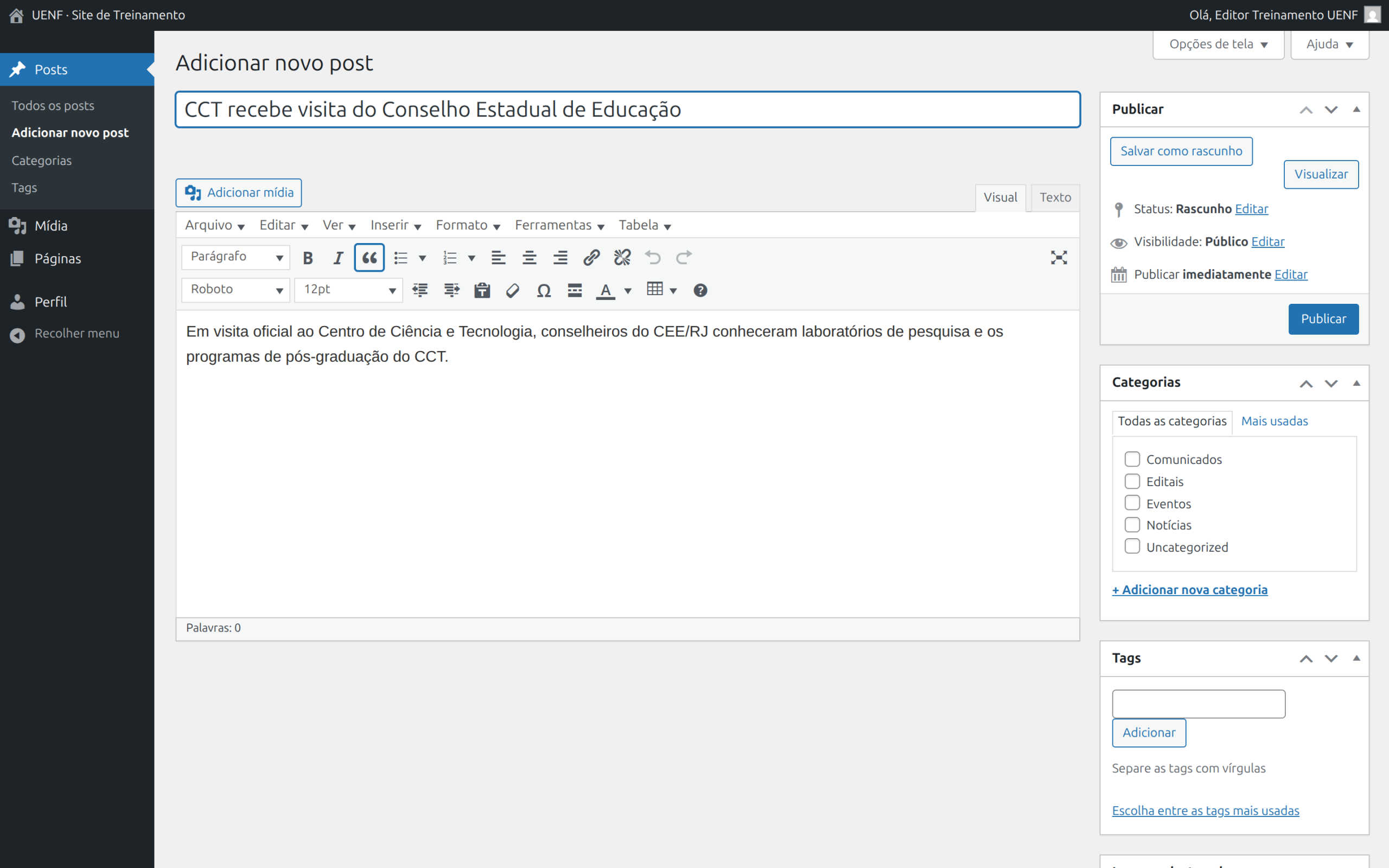
O processo tem três fases: conteúdo, metadados (categorias, tags, imagem destacada, resumo) e publicação.
Fase 1 — Conteúdo
-
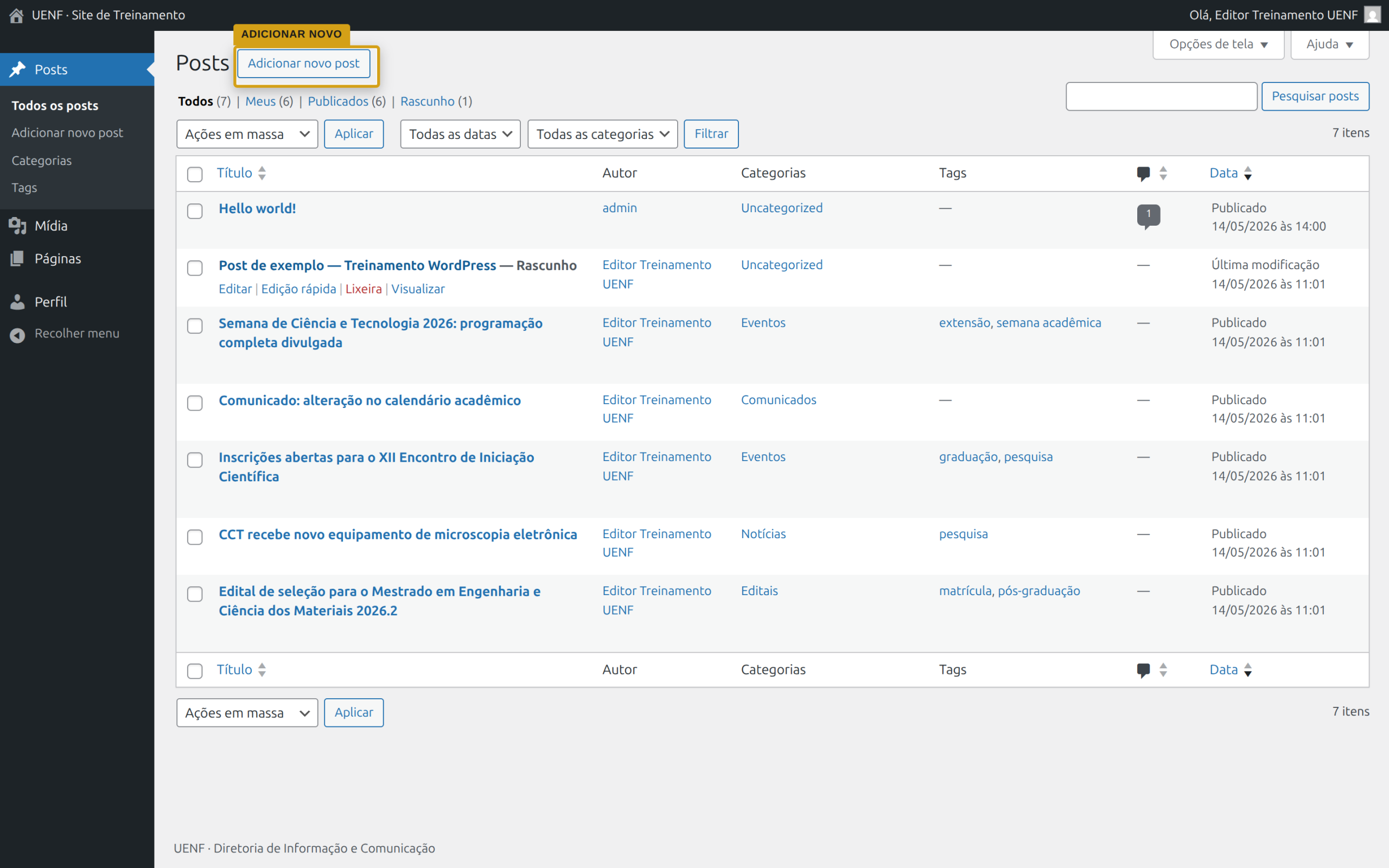
Adicione um novo post No menu lateral: Posts → Adicionar novo. O Editor Clássico abre.
-
Escreva o título Curto, claro, informativo. Bom: “Inscrições abertas para a IX Semana Acadêmica do CCT”. Ruim: “Notícia importante”.
-
Escreva o conteúdo Parágrafos curtos. Comece pelo “lead” (quem, o quê, quando, onde, por quê); detalhes depois.
Fase 2 — Metadados
-
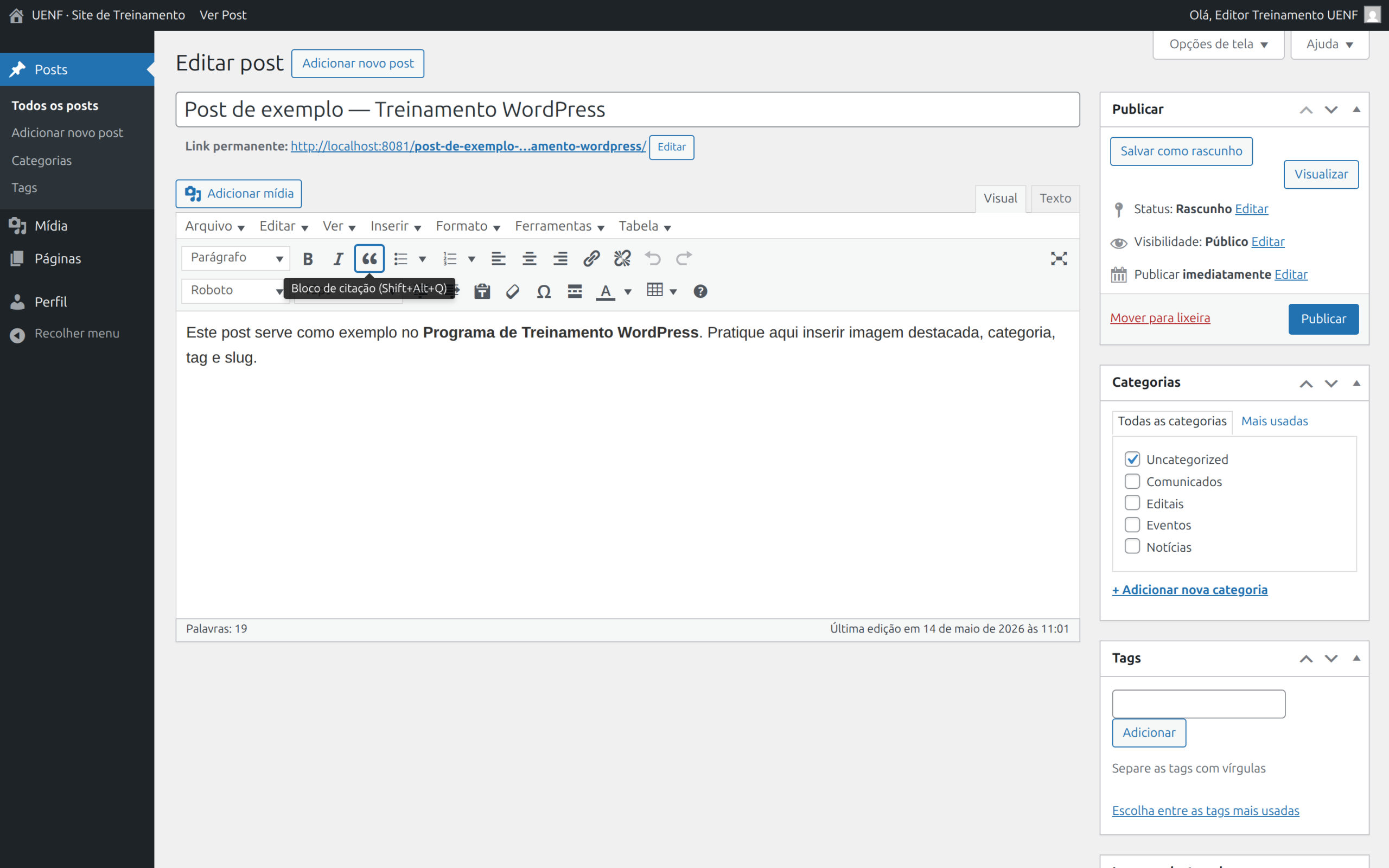
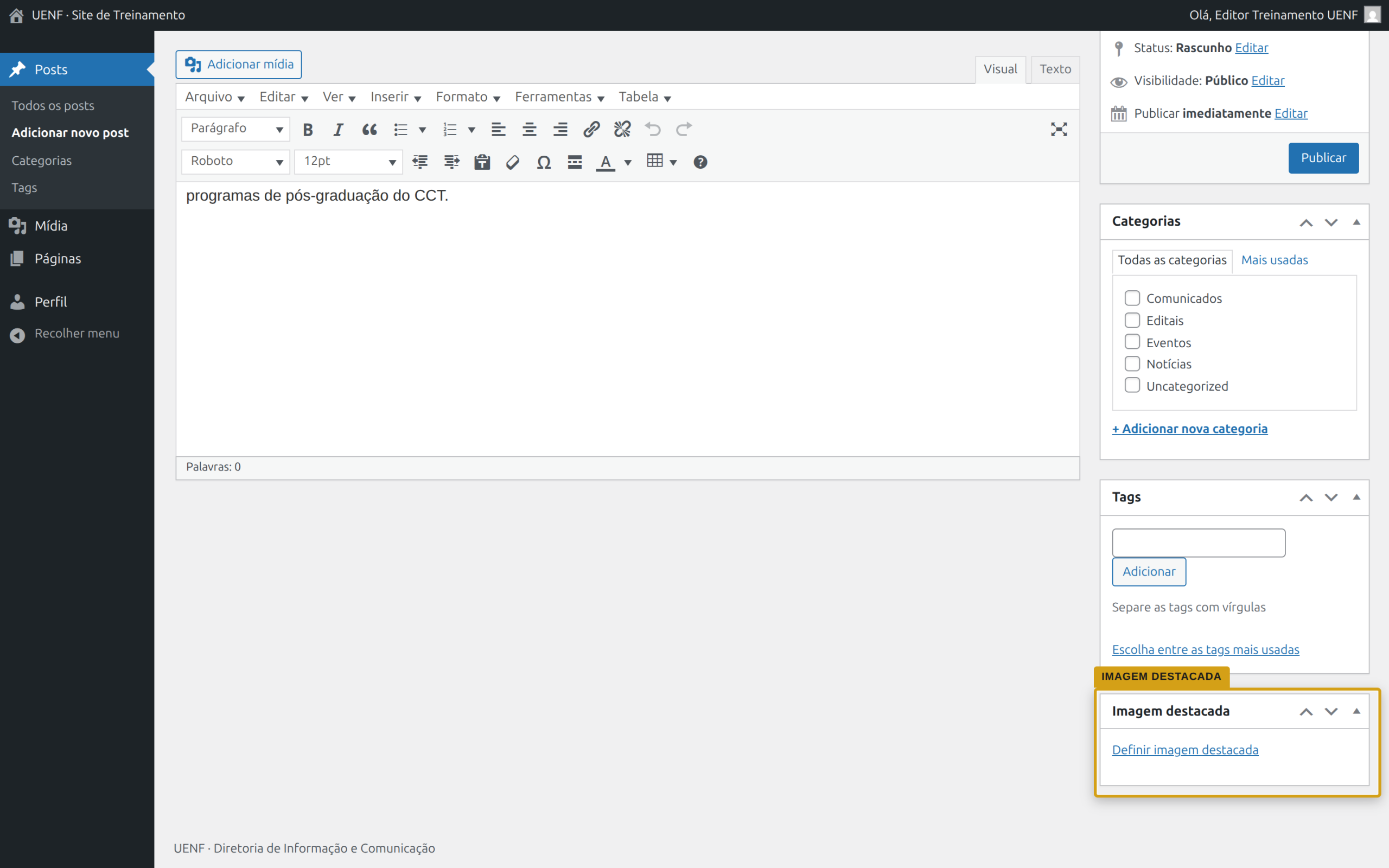
Defina a imagem destacada Na lateral direita, na metabox Imagem destacada, clique em “Definir imagem destacada” e escolha (ou suba) uma imagem.
-
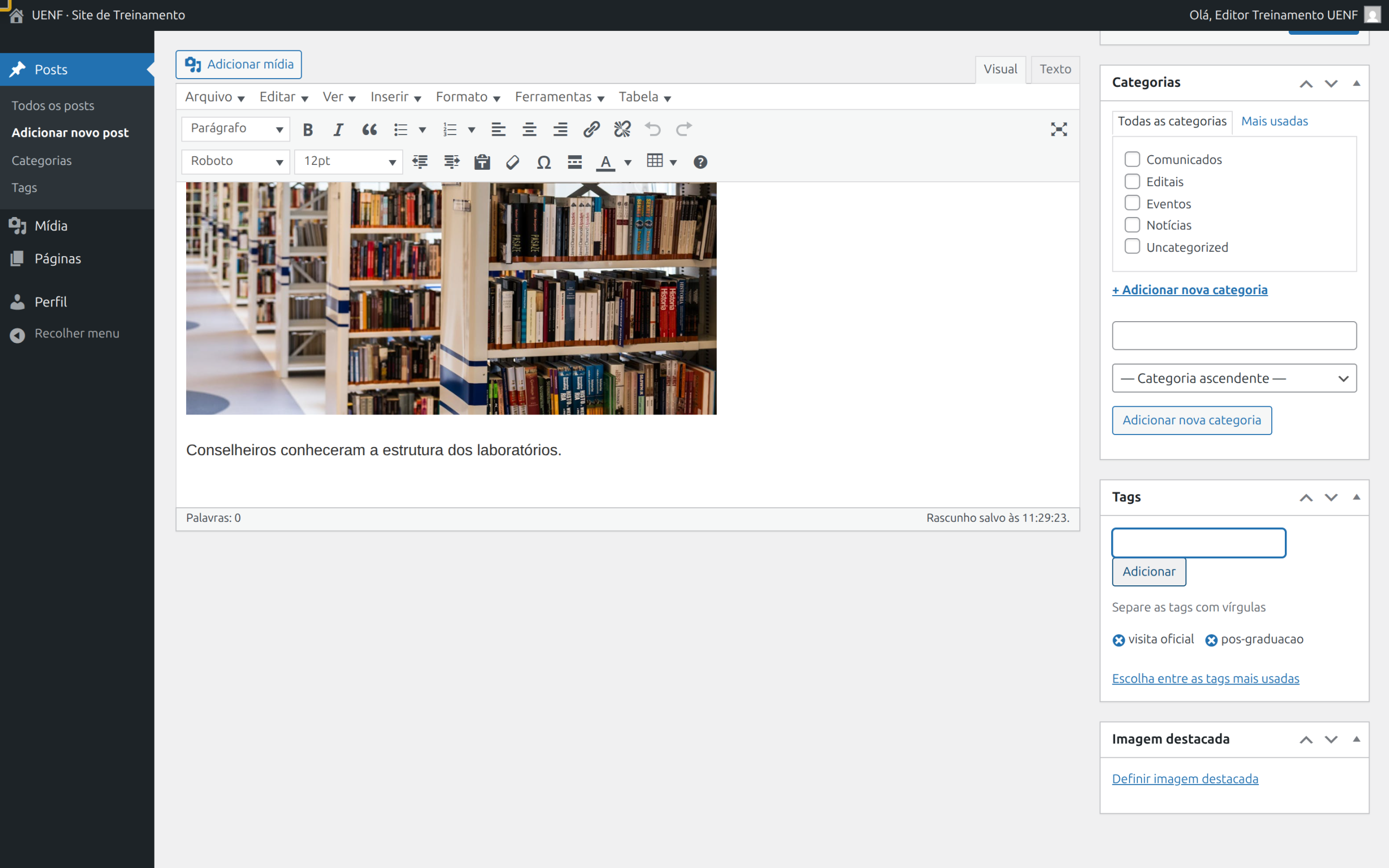
Selecione categorias Na metabox Categorias, marque 1 categoria principal (no máximo 2 — ver §3.5).
-
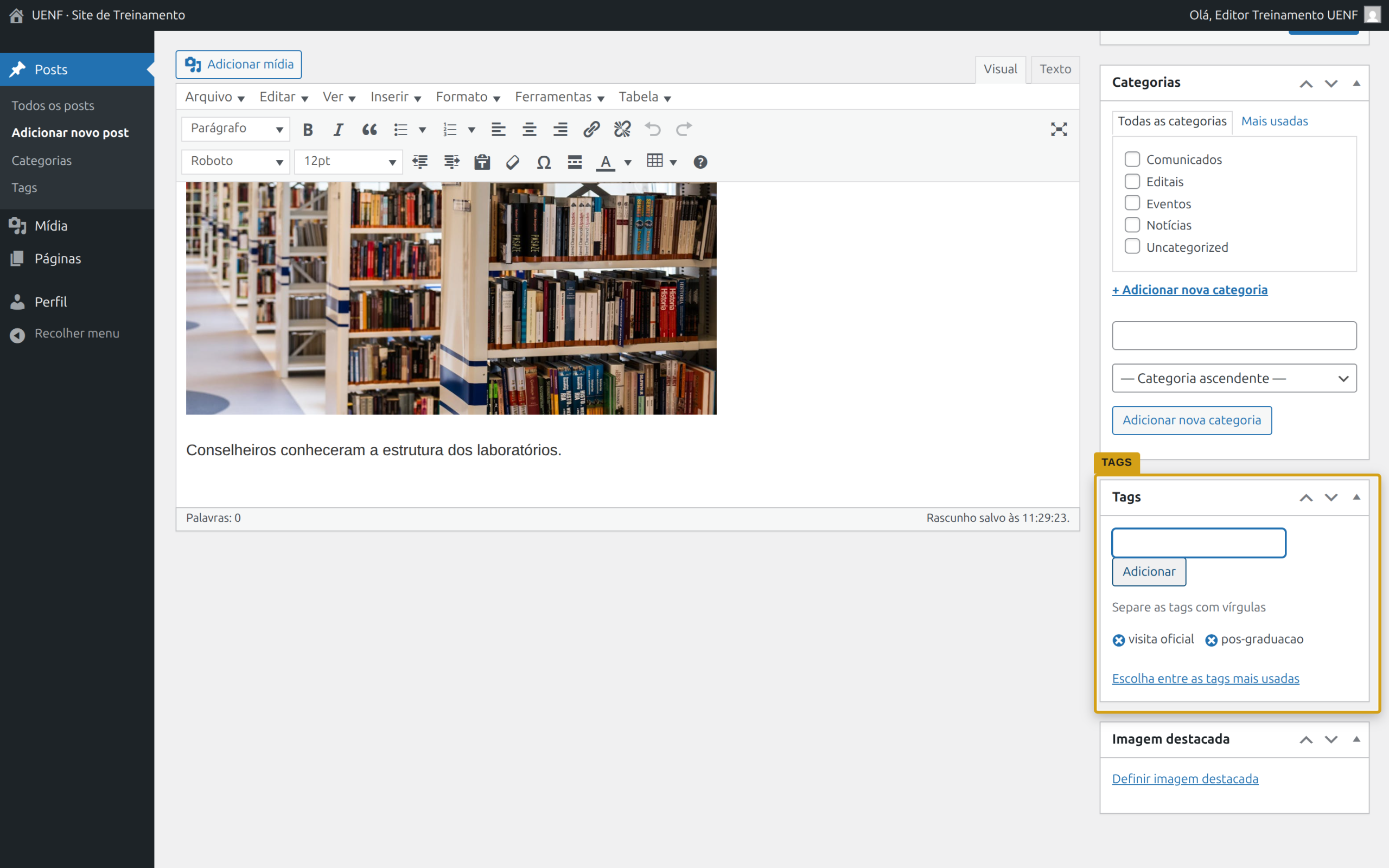
Adicione tags Na metabox Tags, digite as palavras-chave separadas por vírgula e pressione Enter.
-
Escreva o resumo (excerpt) Na metabox Resumo, escreva 1–2 frases descrevendo o post. Se a metabox não aparecer, ative-a em “Opções de tela” (canto superior direito).
Fase 3 — Publicação
-
Visualize e publique Clique em Visualizar para conferir, depois em Publicar.
3.4 Inserindo conteúdo no post
Os métodos para inserir texto, fotos, vídeos do YouTube, arquivos para download e links em um post são exatamente os mesmos de uma página — o editor é o mesmo. Você já aprendeu cada um deles no módulo anterior (Páginas), na seção Inserindo conteúdo essencial.
Posts têm, contudo, algumas particularidades que vale destacar:
Imagem destacada vs. imagem no corpo
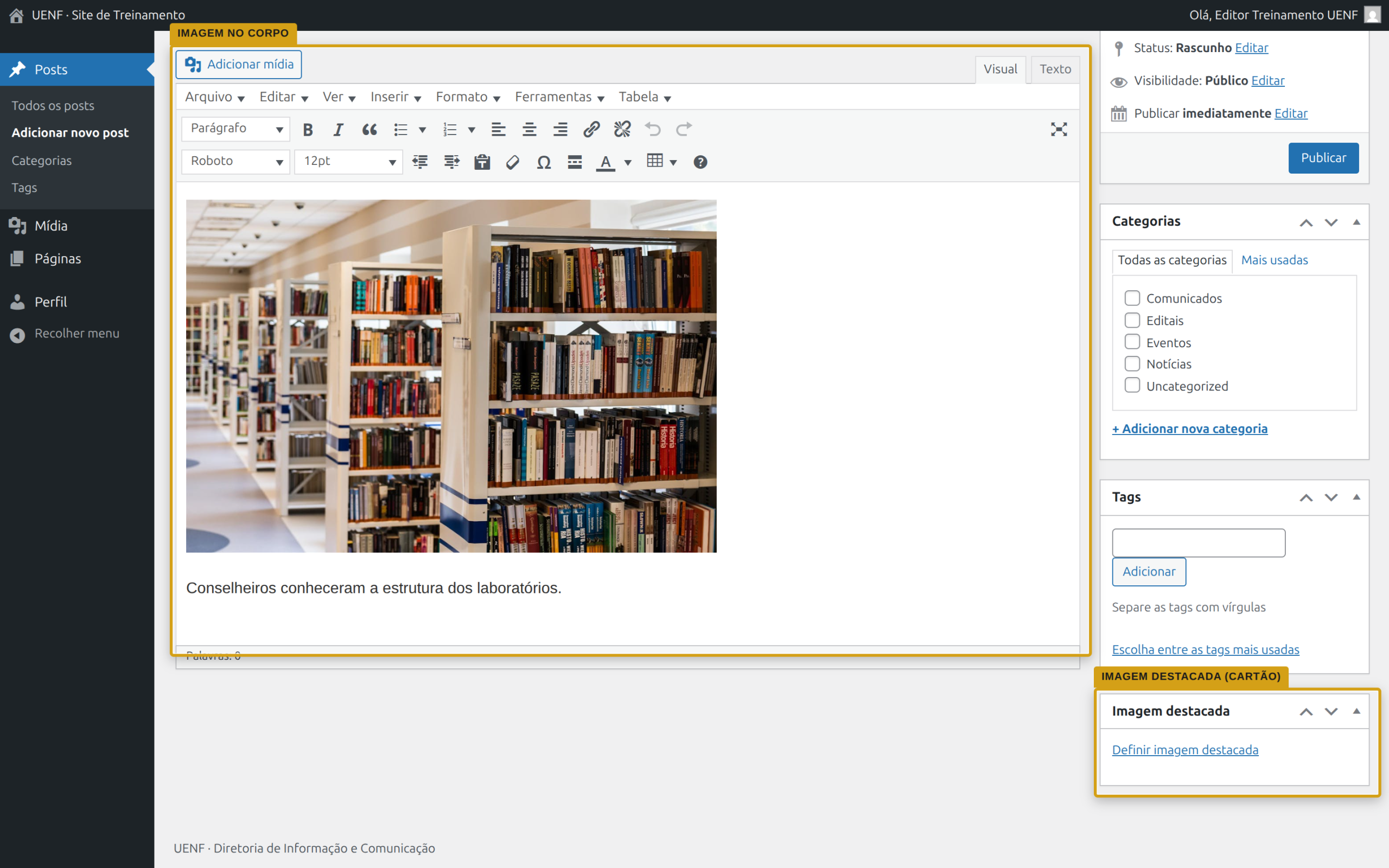
- Imagem destacada — foto principal do post; aparece em listagens, no topo do post e em compartilhamentos. É um metadado configurado à parte (passo a passo mais adiante neste módulo), não fica no corpo do texto.
- Imagens no corpo — ilustram pontos específicos do texto. Use o botão Adicionar mídia como visto no módulo anterior.
- Use ambas sempre que fizer sentido: a destacada chama atenção em listas; as do corpo enriquecem a leitura.
Vídeo do YouTube em notícias e eventos
Notícias sobre eventos (palestras, defesas, semanas acadêmicas, formaturas) ganham muito com vídeos do YouTube incorporados no corpo do post. Basta colar a URL do vídeo em uma linha vazia, como visto no módulo anterior.
Arquivos para download em editais
Editais e chamadas costumam disponibilizar vários arquivos:
- PDF do edital completo
- Anexos (formulários, modelos de declaração)
- Cronograma e calendário
- Resultado parcial e final (publicados depois)
Use o botão Adicionar mídia para cada um. Sempre indique o tipo e o tamanho no texto do link (“Edital de Seleção 2026 (PDF, 1,2 MB)”).
Links em editais e notícias
Posts geralmente combinam dois tipos de links:
- Internos — para outras páginas do site UENF: regulamentos, FAQ, página do programa.
- Externos — para portais governamentais (gov.br), formulários externos, sites parceiros.
Use o método de busca por sugestão para links internos — assim o link continua funcionando se a URL mudar. Para externos, sempre marque Abrir em nova aba.
3.5 Categorias: organização por tema
Categorias são as grandes “gavetas temáticas” dos posts. Cada post deveria pertencer idealmente a 1 categoria principal (no máximo 2). Categorias formam a arquitetura de conteúdo do site.
Exemplos típicos para sites da UENF
- Notícias — fatos do dia a dia.
- Editais — seleções e chamadas.
- Eventos — palestras, semanas, defesas.
- Comunicados — informes pontuais.
Para criar ou editar categorias
Vá em Posts → Categorias. Você pode adicionar novas, renomear, descrever e definir hierarquia (ex.: Eventos → Semana Acadêmica).
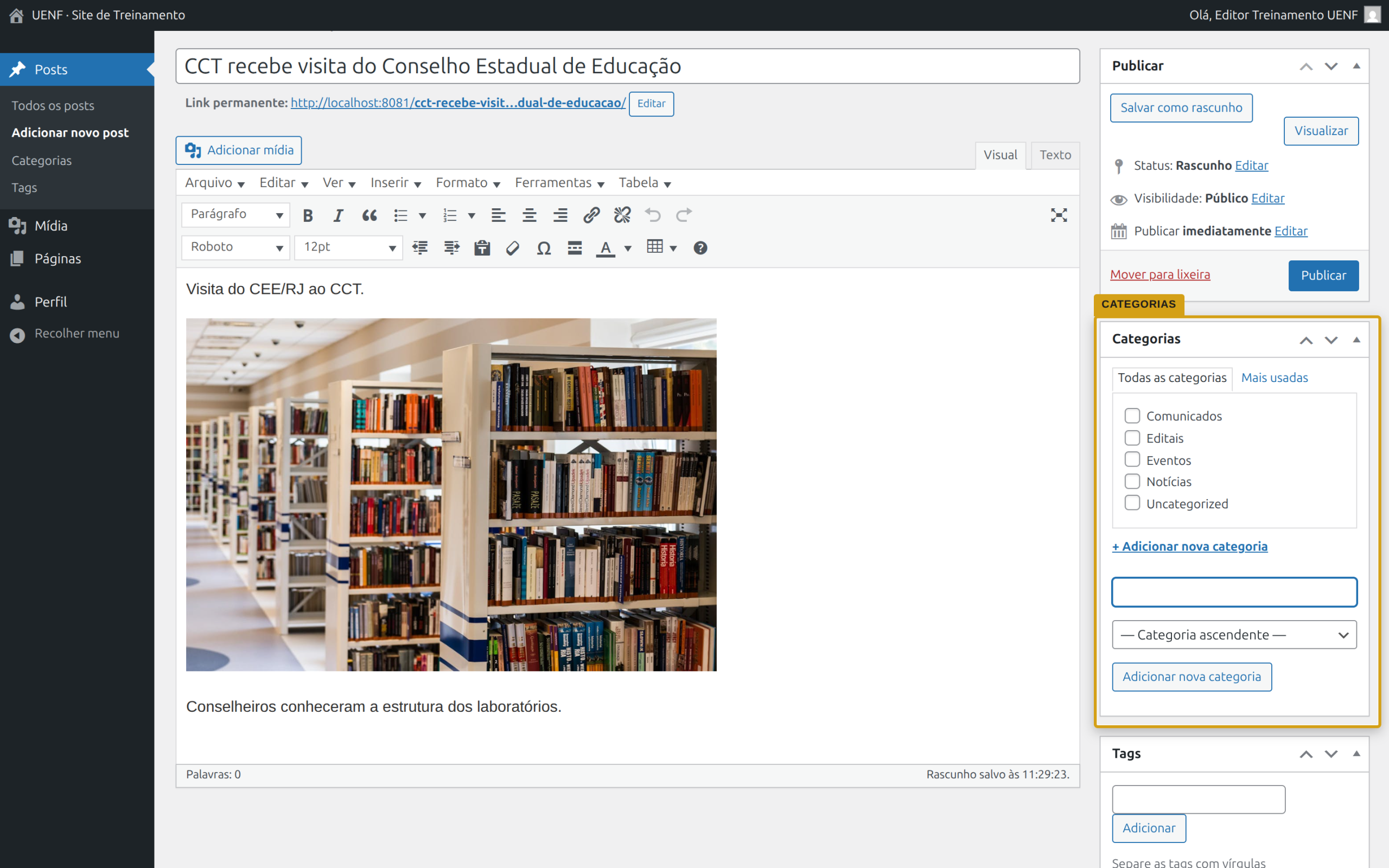
Não crie uma categoria para cada post. Se você for criar mais do que cerca de 10 categorias em um site institucional pequeno, provavelmente está confundindo categorias com tags. Categorias são amplas; tags são específicas.
3.6 Tags: palavras-chave
Tags são palavras-chave específicas que descrevem detalhes do post. Diferentemente de categorias, você pode (e deve) usar várias e elas não precisam estar pré-definidas.
Categoria (poucas, amplas)
- Editais
- Eventos
- Notícias
Tags (muitas, específicas)
- mestrado, doutorado, bolsa, CAPES
- palestra, defesa, professor visitante
- matrícula, calendário acadêmico
Pense em tags como você pensa em “hashtags”. Bom uso: 3 a 6 tags por post. Use sempre letras minúsculas e mantenha consistência (sempre mestrado, nunca uma vez Mestrado e outra mestrados).
3.7 Imagem destacada, resumo e slug
Imagem destacada
É a foto que representa o post. Aparece em três lugares:
- No topo do post quando aberto.
- Ao lado do título nas listas de notícias.
- Como prévia ao compartilhar em redes sociais ou WhatsApp.
Use sempre uma imagem pertinente, em alta qualidade e com proporção horizontal (ideal: 1200×675 px, na proporção 16:9 — o mesmo formato de uma tela de TV ou cinema). Detalhes técnicos no Módulo 4 (Qualidade Editorial).
Resumo (excerpt)
Texto curto que complementa o título em listas de notícias. Se você não escrever um, o WordPress usa as primeiras frases do post automaticamente — o que muitas vezes fica ruim. Vale a pena escrever um resumo manual.
Slug
Slug é o pedaço final editável da URL — o que vem depois
de www.uenf.br/NOMEDOSITE/. Abaixo do título, o WordPress
mostra a URL com o rótulo Link permanente e um botão
Editar — clique nele para alterar apenas o slug.
Por padrão é gerado do título; edite para ficar:
- Curto — 4 a 6 palavras no máximo.
- Sem stopwords — remova “de”, “da”, “para”, “o”, “a”.
- Estável — depois de publicado, mudar o slug quebra links externos.
Exemplo:
- Título: “Inscrições abertas para a IX Semana Acadêmica do CCT”
- Slug ruim:
inscricoes-abertas-para-a-ix-semana-academica-do-cct - Slug bom:
ix-semana-academica-cct-2026
Em conteúdos recorrentes (eventos anuais, editais sazonais), manter o ano no slug evita colisão de URLs com edições futuras — o slug do ano seguinte fica único e estável.
3.8 Agendar publicação
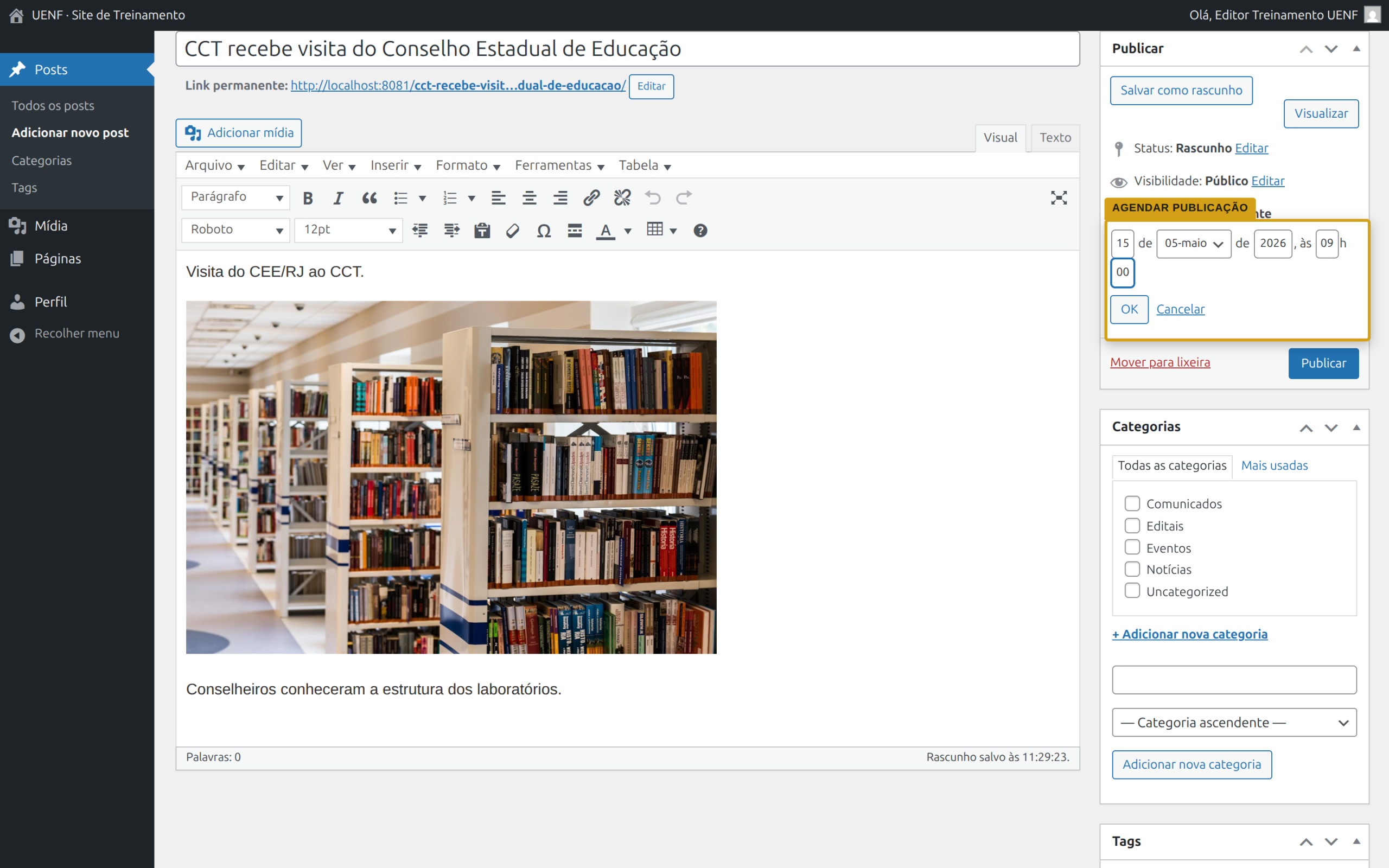
Você pode programar um post para ser publicado automaticamente em uma data e hora futuras. Útil para publicar editais com janela específica de divulgação ou para manter cadência regular de notícias.
-
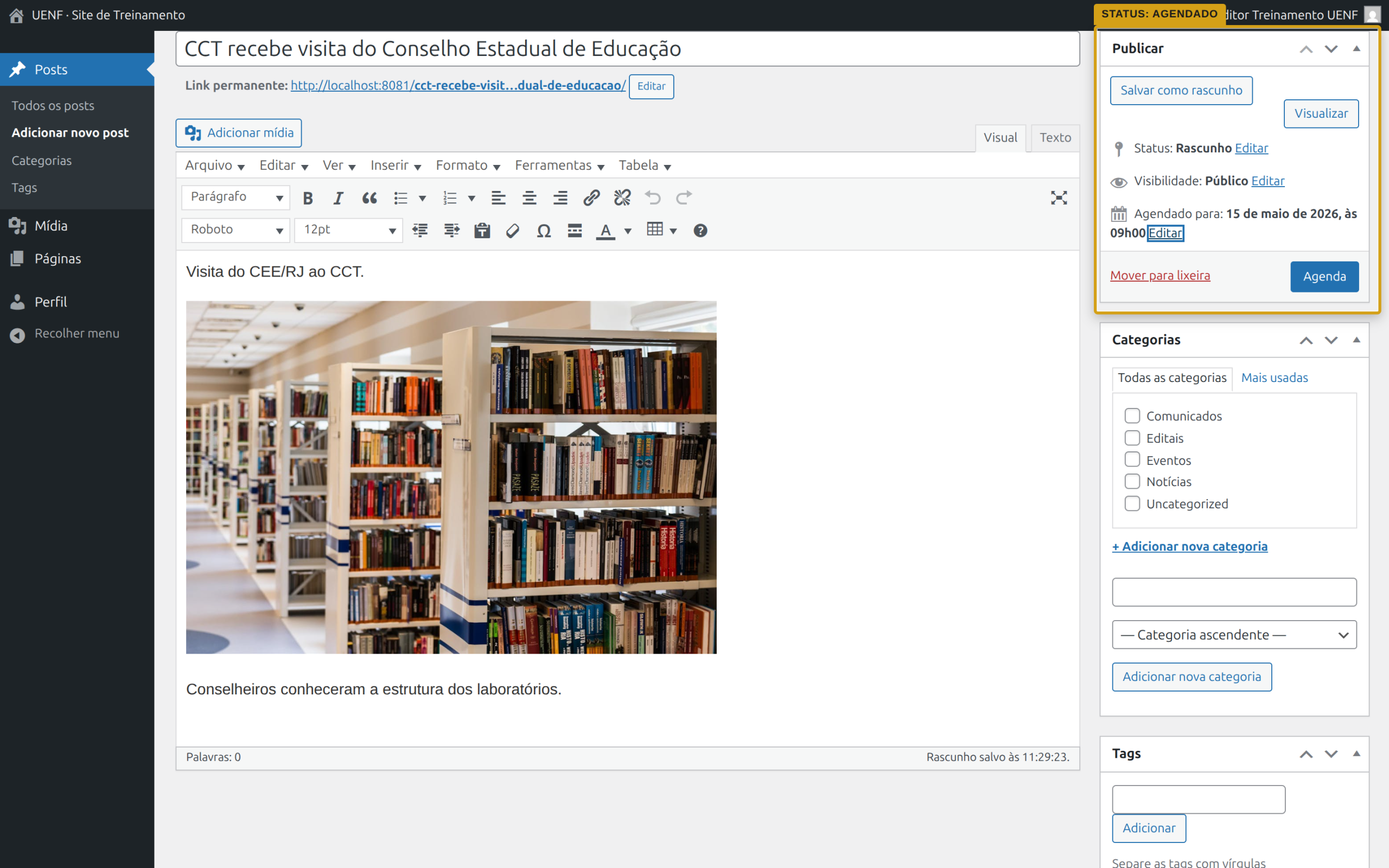
Localize a metabox “Publicar” Na lateral direita do editor, encontre a metabox Publicar (geralmente é a primeira do topo).
-
Clique em “Editar” ao lado de “Publicar imediatamente” Procure a linha “Publicar imediatamente” e clique no link Editar ao lado. Um seletor de data e hora abre.
-
Escolha a data futura Defina dia e horário desejados. Atenção ao fuso horário (UENF usa Brasília, UTC-3).
-
Clique em “Agendar” O botão de publicar muda para Agendar. Clique e confirme. O post entrará no ar exatamente na hora marcada — desde que o servidor esteja online no momento. Em casos raros de indisponibilidade, o WordPress marca o post como “agendamento perdido”; basta voltar e republicar manualmente.